はじめに
LightroomやPhotoshopでAIノイズ除去や大量RAW現像を行うと、
「CPUのパフォーマンスは十分のはずなのに、処理が遅く感じる…」ことがあります。
実は、CPUの性能をフルに引き出すにはクロックだけでなく電圧管理が非常に重要です。
高負荷時にVCoreが不安定だと、クロックが下がって処理速度が低下したり、システムが不安定になったりします。
そこで今回は、僕の環境で行ったCore i7-13700Kの電圧管理による安定化チューニングを紹介します。
| 注意:自己責任での作業 CPUの電圧設定はメーカー保証の対象外であり、設定を誤るとCPUやマザーボードを損傷するリスクがあります。 この記事は僕の体験例であり、設定を試す場合は必ず自己責任で行ってください。 |
使用環境
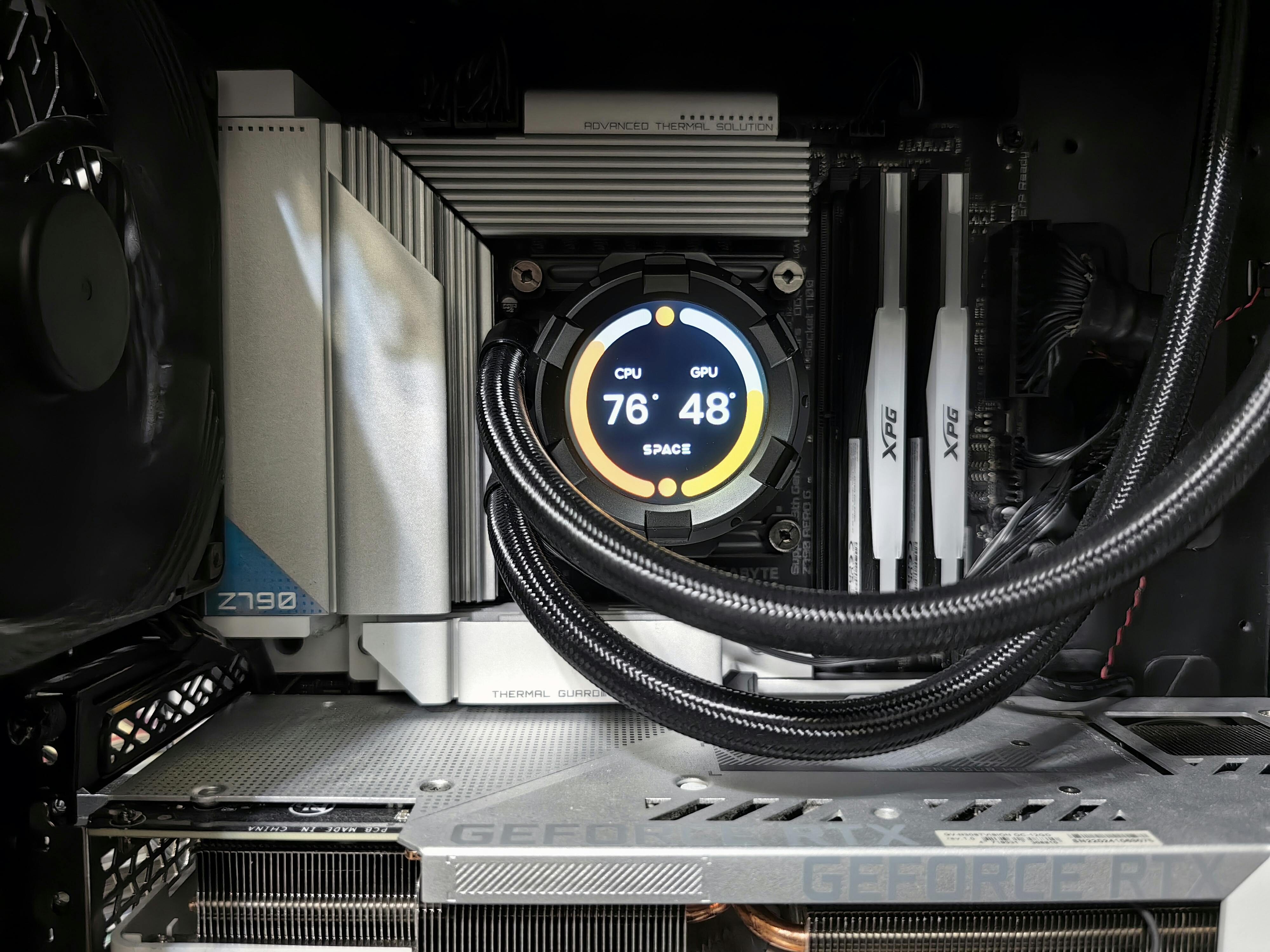
今回の検証環境です。
☝電圧管理の影響を確認するには、長時間高負荷作業が必要でした。
- CPU:Intel Core i7-13700K
- マザーボード:ASRock Z790 Pro RS/D4
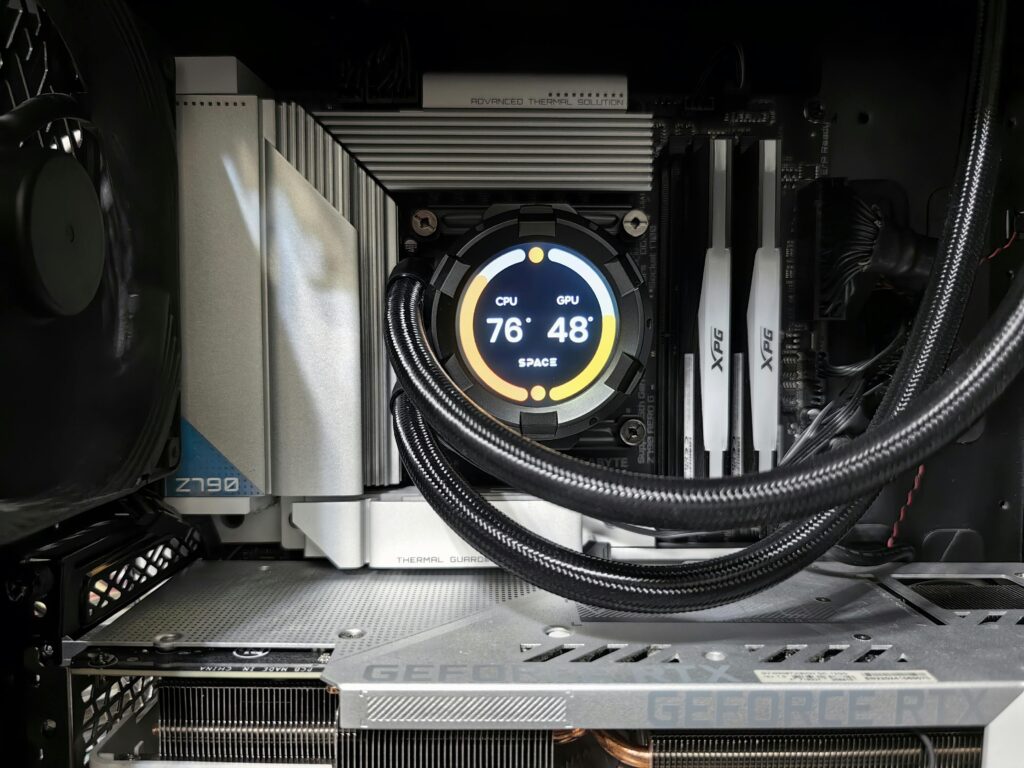
- 冷却:Cooler Master L360M-RGB-BK(360mm簡易水冷)
- メモリ:DDR4-3200 ×4(128GB)
- GPU:NVIDIA RTX A4000(Studio Driver)
- OS:Windows 11
- モニター:EIZO CS2740-BK(Adobe RGBカバー)
電圧管理の基本
CPUには、クロックに応じて自動で変動する「VCore(コア電圧)」があります。
VCoreが不足すると高負荷時にクロック低下や不安定動作が発生し、逆に高すぎると発熱やCPU寿命の低下につながります。
ここでは、僕が実際に設定した項目と効果を図解付きで解説します。
1. VCore Compensation(VCore安定化)
■ 目的:高負荷時の電圧不足を防ぎ、クロック安定を確保
■ VCore Compensation設定例
| 設定値 | 状態 | 効果 |
|---|---|---|
| Level 3 | 過電圧を抑えつつ安定化 | |
| Level 1 | 弱い安定化 | 温度低めだが不安定化の可能性 |
| Level 5 | 強い安定化 | 高負荷では安定だが温度上昇 |
■ポイント:Level 3は「安定と温度のバランスが良い」設定です。
■ VCore CompensationのレベルとCPU温度・クロック安定性の関係
| レベル | 安定性 | 発熱 |
|---|---|---|
| Level1 | 低安定 | 低発熱 |
| Level3 | 高安定 | 適度発熱 |
| Level5 | 最高安定 | 高発熱 |
2. Undervolt Protection(電圧低下保護)
■ 目的
VCoreが低すぎるとCPUが保護機能で動作停止するため、それを防ぐ
- 有効にしておくと、長時間のLightroom作業でも安心
- 特にP-Coreが高負荷時にクロックを維持しやすくなる
■ Undervolt Protectionの有効/無効でのクロック変動
- Undervolt Protection ON
└ P-Core 5.2GHzを維持 - Undervolt Protection OFF
└ 高負荷時にクロック低下発生
3. BCLK Aware Adaptive Voltage
■ 目的
BCLK(基準クロック)変更時に電圧を自動補正する
- 今回はBCLKを変更していませんが、将来のクロック調整でも安定性確保に有効
- クロック調整前に必ずONにしておくことをおすすめ
4. CPU Power Limitationと電圧
■ 目的
高負荷時に電力制限がクロック低下を引き起こすのを防ぐ
- CPU Power Limitationを解除(Unlock)すると、クロック低下が減少
ただし消費電力増加 → 発熱上昇 - 水冷360mmクラスの冷却が推奨
■ 設定例
| 項目 | 設定値 | 効果 |
|---|---|---|
| CPU Power Limitation | Unlock | クロック低下防止 |
| Load Intel Base Power Limit | Disabled | リミット解除 |
| Short/Long Duration Power Limit | 自動/253W | 高負荷時の安定化 |


5. 実際のLightroomでの効果(前半)
- AIノイズ除去1枚:約22秒 → 約18秒
- RAW→JPEG書き出し10枚:約55秒 → 約45秒
- プレビュー切替が滑らかに
- 電圧管理を最適化しただけで、クロックを最大にしていなくても安定して快適な作業環境が実現
- 長時間作業でもクロック低下やエラーがほとんど発生せず、心理的なストレスも軽減
| 前半まとめ 前半では、CPU電圧管理の基本と設定例を紹介しました。ポイントは以下です。 ・VCore Compensationで安定化 ・Undervolt Protectionで低電圧時の保護 ・BCLK Adaptive Voltageで将来的な調整に対応 ・Power Limitation解除でクロック維持 電圧管理を最適化するだけで、クロックアップ前でもLightroomの作業効率が向上します。 |

6. クロック固定との組み合わせでの電圧管理
電圧管理だけでもLightroom作業は安定しましたが、さらに高負荷処理を快適にするために、P-Coreのクロックを5.2GHz固定、E-Coreを4.2GHz固定にしました。
このとき、電圧管理の最適化は特に重要です。
6.1 クロック固定時の電圧設定例
| 設定項目 | 設定値 | 効果 |
|---|---|---|
| P-Core Ratio | 52(5.2GHz固定) | 高負荷でもクロックを維持 |
| E-Core Ratio | 42(4.2GHz固定) | P-Core優先で十分 |
| CPU Cache Ratio | 47(4.7GHz固定) | 内部キャッシュ安定化 |
| VCore Compensation | Level 3 | 過電圧防止と安定化 |
| Undervolt Protection | Enabled | 低電圧時保護 |
| Power Limitation | Unlock | 高負荷時でもクロック低下防止 |
この設定により、AIノイズ除去や書き出し処理中もクロックの安定性が向上し、処理時間のばらつきがほとんどなくなりました。
6.2 実測値と体感効果
設定後にLightroomでの処理時間とCPU温度を計測しました。
| 処理内容 | 標準クロック Auto電圧 | 5.2GHz固定 電圧最適化 | 効果 |
|---|---|---|---|
| AIノイズ除去1枚 | 約22秒 | 約18秒 | 約18%短縮 |
| RAW→JPEG書き出し10枚 | 約55秒 | 約45秒 | 約18%短縮 |
| 5枚同時AI処理 | 約2分0秒 | 約1分30秒 | 約25%短縮 |
| プレビュー切替 | モタつきあり | スムーズ | 体感改善 |
■ポイント
VCoreを安定化することで、クロック固定時の発熱や電力変動による性能低下がほとんど発生せず、体感的にも非常に快適でした。
6.3 温度・消費電力の観測
高負荷時の温度と消費電力を実測しました。
| 指標 | 測定値 | コメント |
|---|---|---|
| P-Core温度 | 78~80℃ | 水冷360mmで安定 |
| E-Core温度 | 65℃前後 | P-Core優先で負荷分散 |
| 消費電力ピーク | 約270W | Power Limit解除による増加 |
| 冷却ファン回転数 | 最大1500rpm前後 | 静音維持 |
■ CPU温度・電力
| 高負荷時 P-Core 78~80℃ E-Core 65℃ 消費電力 270W |
水冷360mmで安定動作
この結果から、クロック固定+電圧管理の組み合わせで長時間の高負荷作業も問題なく行えることが確認できました。
7. 長時間運用での安定性
実験として、3時間以上に渡るRAW現像とAIノイズ除去を行いました。
■ 結果
- クロック低下なし、エラーなし
- CPU温度:最大80℃未満
- ファン音:ほぼ静音、集中作業可能
体感としては、長時間の大量現像でもストレスを感じず作業に没頭できる環境となりました。
特にLightroomのAIノイズ除去など、CPU負荷が高い処理でその恩恵を実感しました。
7.1 メリット
- 高負荷処理でもクロック安定 → 処理時間短縮
- 電圧が安定 → 長時間作業でも安心
- プレビューや補正反映が滑らか → 編集ストレス軽減
- 環境に応じた設定で水冷360mmクラスなら静音維持可能
7.2 注意点
- 電圧・クロック設定は自己責任で実施
- 高電圧は発熱・CPU寿命に影響
- 過度なクロック固定は冷却不足で不安定化
- まずは少しずつ設定を変えてテスト推奨
| ■ 注意点 電圧過多 → 発熱↑ → CPU寿命↓ 電圧不足 → クロック低下 → 動作不安定 最適電圧 → クロック安定 → 長時間作業OK |
7.3 Lightroom作業効率向上の実感
実際に使ってみると、
- 書き出しやノイズ除去の待ち時間が減る
- プレビューの切替もスムーズ
- 長時間作業でも集中力が途切れにくい
これにより、写真編集における「待ち時間ストレス」を大幅に軽減できました。
クロックアップだけでなく、電圧管理の最適化が作業快適性の鍵だと感じます。
8. まとめ:電圧管理の価値
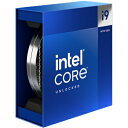
- CPUの電圧管理は、クロックアップの前段階として非常に重要
- VCore Compensation、Undervolt Protection、Power Limitation解除を組み合わせることで、高負荷作業でも安定した処理が可能
- LightroomでのAIノイズ除去や書き出し処理が速くなり、編集効率と心理的ストレスが改善
- 冷却環境(水冷360mmクラス)とのセットで長時間運用も安心
| ■ 最後に:自己責任の強調 再度お伝えします。 CPU電圧設定はメーカー保証対象外であり、設定を誤るとCPUやマザーボードが故障するリスクがあります。 この記事は私の環境で安定した例として紹介しているだけです。 設定を行う場合は、必ず自己責任で。 温度監視、バックアップ、少しずつテストしながら安全に進めることを強くおすすめします。 |
📷 写真のある日々をもっと楽しむために
記事を気に入っていただけたら、
Instagramでも最新の撮影記録や作品を投稿しています。
ぜひフォローしていただけると嬉しいです!


コメント