1. はじめに:GPUが変える編集体験
写真編集の世界で「もっとサクサク作業できたら…」と思ったことはありませんか?
LightroomやPhotoshopでRAW現像やAIノイズ除去を行うと、1枚の写真処理に数十秒かかることもあります。数百枚単位で作業する場合、その待ち時間は無視できません。
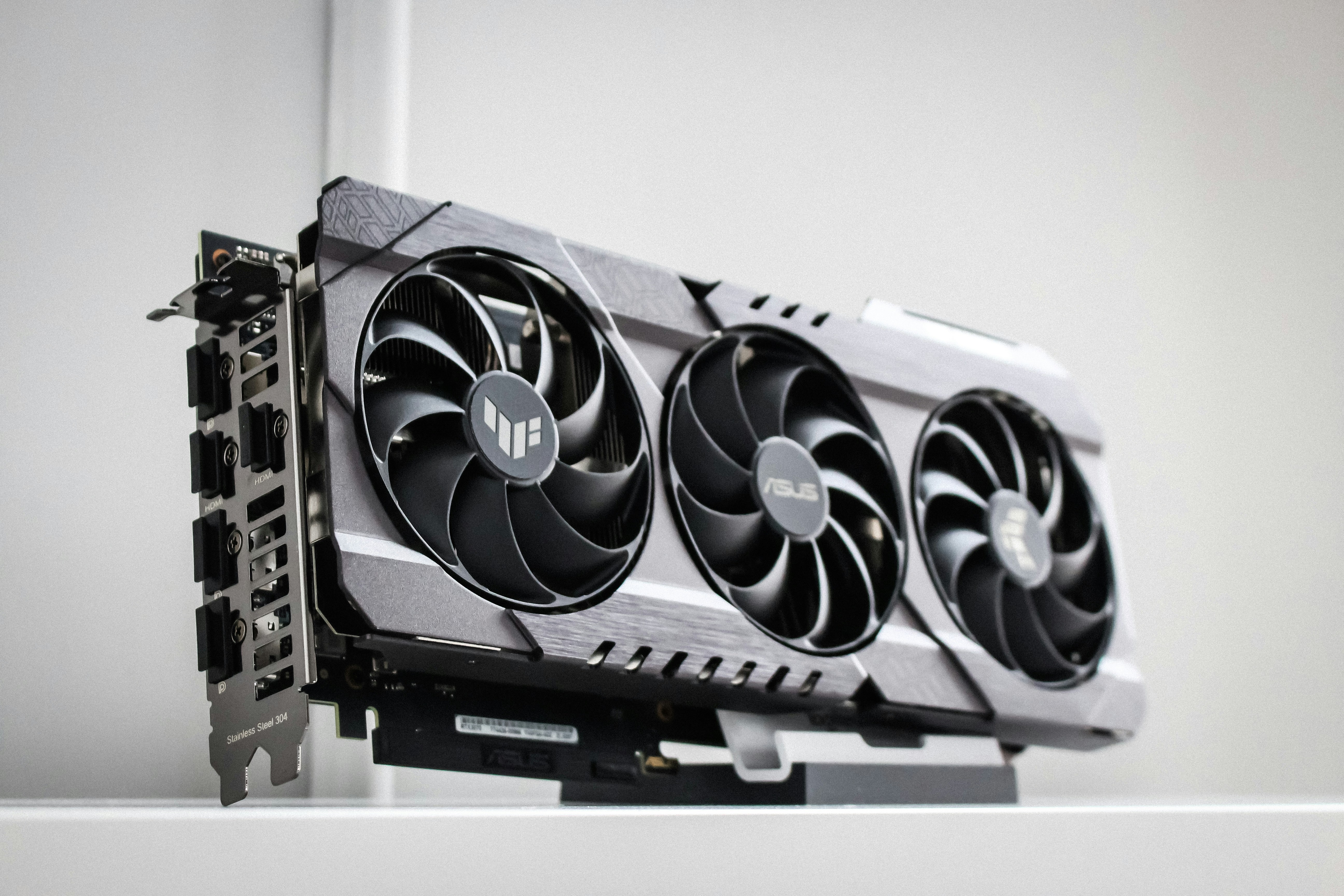
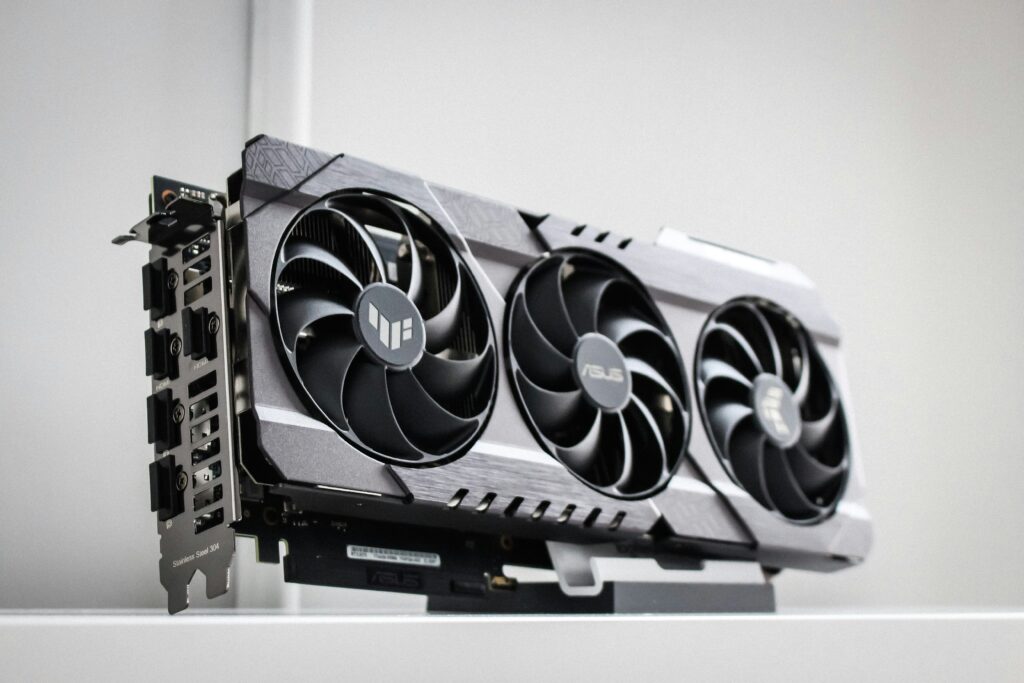
ここで大きな力になるのがGPU(グラフィックボード)です。
GPUは元々ゲームや3D描画向けですが、AdobeソフトはGPUを使って処理を高速化できます。
高性能GPUなら、ノイズ除去やフィルター処理の時間を半分以下に短縮できる場合もあります。
このガイドでは、GPUの種類や選び方、モニターとの相性、VRAM容量、色深度などを具体例とともに解説。初心者でも理解でき、すぐに実践できる内容です。
2. GPUの種類と特徴
2.1 GeForce RTXシリーズ
GeForce RTXシリーズはゲーム向けGPUですが、写真編集でも大活躍します。
- 価格が手頃でコスパ良好
- AI処理(ノイズ除去など)が高速
- ゲーム用リフレッシュレートや高解像度対応も強い
LightroomでNeural FiltersやAIノイズ除去を行うと、古いGPUより数倍高速に処理でき、作業効率が大幅に向上します。
2.2 NVIDIA RTX Aシリーズ
RTX Aシリーズはプロ向けGPUで、長時間安定して作業できる点が特徴です。
- 高精度描画と色再現性の安定性
- 長時間の負荷にも耐えられる
- CADや3Dモデリングなど、プロ向けソフトの認証にも対応
価格は高めですが、大量のRAW現像や高解像度画像編集を行う場合に安心です。
2.3 選ぶ基準
● 趣味・少量編集:GeForce RTXシリーズで十分
● 大量RAW・高精細編集:NVIDIA RTX Aシリーズがおすすめ


3. モニターとの相性
3.1 解像度
- フルHD(1920×1080):軽量編集向け
- 4K(3840×2160):細部まで確認可能
- 8K(7680×4320):プロ向け、大規模編集向き
高解像度モニターほどGPU負荷が高くなるため、GPU選びも重要です。
3.2 リフレッシュレート
- 一般的な編集なら60Hzで十分
- 動画編集やスクロール時の滑らかさ重視なら120Hz以上
- GPUが対応していないと、描画がカクつくことがあります。
- 3.3 色深度(8bit・10bit)
- 8bit:1色につき256階調
- 10bit:1色につき1024階調、滑らかな階調表現が可能
- 10bit対応モニターを活かすには、GPUも10bit出力に対応している必要があります。
4. GPUメモリー(VRAM)の重要性
GPUのVRAMは画像処理の「作業机」のようなもの。
- フルHD編集:4〜6GBで十分
- 4K編集:8〜12GB推奨
- 8Kやレイヤー多用:16GB以上が安心
VRAM不足だと処理が遅くなるため、編集内容に応じた容量選びが大切です。

5. ノイズ除去やAI処理への効果
高性能GPUを搭載すると、AIノイズ除去の速度が格段に変わります。
- 古いGPU:1枚20〜30秒
- GeForce RTX:5〜10秒
- RTX Aシリーズ:5〜10秒で安定連続処理可能
大量のRAW画像でもストレスなく作業できるのは、大きなメリットです。
6. GPU選びで気をつけたい落とし穴
6.1 PCIeスロット互換
最新GPUはPCIe 4.0や5.0対応ですが、古いマザーボードでは帯域幅が不足し速度制限されます。
6.2 電源容量
高性能GPUは消費電力が高く、電源容量不足だと不安定動作や起動不可になります。
6.3 冷却性能
GPUは熱に弱く、長時間高負荷作業で温度が上がると性能低下やフリーズの原因に。
空冷・水冷を用途に応じて選びましょう。
6.4 ドライバ更新
GPUの力を引き出すには、Adobeソフトに対応した最新版ドライバを導入することが重要です。
7. トータル構成ガイド|おすすめの組み合わせと選び方
LightroomやPhotoshopで快適に編集するには、GPUだけでなくCPU・メモリ・モニターのバランスが重要です。
ここでは用途別におすすめ構成を紹介し、初心者でも理解できるように解説します。
7.1 趣味・少量RAW編集向け構成
【対象:休日撮影やSNS投稿向け、RAW編集が中心の方】
- CPU:Intel Core i5-13500 / AMD Ryzen 5 7600
→ 書き出し速度が安定し、静音性も確保。 - GPU:GeForce RTX 4060(8GB)
→ AIノイズ除去やGPU加速もスムーズ。ただし価格はやや高め。 - メモリ:32GB(16GB×2)DDR4/DDR5
→ Lightroom+Photoshop併用でも安定。 - モニター:EIZO EV2781 / BenQ SW240
→ sRGB100%、自然な発色で日常編集に最適。 - ポイント:コストを抑えつつ快適に作業可能。
ただ、RTX 4060は趣味用途にしてはやや高額なので、もう少し手頃なGPUでも編集は可能です。
<GPU別ノイズ除去処理時間の目安>
ここでは、LightroomでのAIノイズ除去処理時間をGPU別に整理しました。
RAWサイズは1枚あたり約50MB、PC全体は趣味向け構成想定で計測・推定しています。
| GPUモデル | RTX 3050 | RTX 4060 | RTX 4070 | RTX 4070 Ti | RTX 4080 |
|---|---|---|---|---|---|
| メモリ容量 | 8GB | 8GB | 12GB | 12GB | 16GB |
| 想定RAWサイズ | 50MB | 50MB | 50MB | 50MB | 50MB |
| AIノイズ除去処理時間 (目安) | 約35秒 | 約18秒 | 約14秒 | 約12秒 | 約9秒 |
| 特徴・傾向 | 低価格帯、処理はゆっくりだが軽めRAWなら十分 | 趣味・少量RAWでも快適、GPU加速がしっかり効く | 高解像度RAWや複数同時処理で有利 | AI生成や動画編集でも余裕 | プロ向け、大容量RAWやAI生成も高速 |
| 想定価格帯(2025年11月時点) | 約3.5〜4万円 | 約6〜7万円 | 約8〜9万円 | 約12万円 | 約18〜20万円 |
- RTX 3050でも趣味用途では問題なく動作しますが、AIノイズ除去は約2倍ほど時間がかかります。
- RTX 4060以上になると、処理時間が大幅に短縮され、複数RAWの一括編集でもストレスが少なくなります。
- 上位モデルは処理時間の短縮だけでなく、将来的にAI生成や動画編集を取り入れる際にも有利です。
7.2 本格RAW現像・写真展向け構成
【対象:高解像度RAWや複数RAWの同時編集、写真展用作品制作】
- CPU:Intel Core i7-13700K / AMD Ryzen 7 7800X3D
- GPU:GeForce RTX 4070(12GB)
- メモリ:64GB
- モニター:EIZO CS2740 / BenQ SW271C(AdobeRGB対応)
- ポイント:高解像度RAWでもGPU加速で作業効率が約25〜30%向上。
ノイズ除去やAI補正もスムーズで、複数RAW同時編集でもストレスが少ない構成です。
7.3 AI編集・動画制作向けハイエンド構成
【対象:AI生成・動画編集・8K RAW編集など高負荷作業】
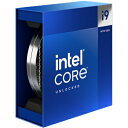
- CPU:Intel Core i9-14900K / AMD Ryzen 9 7950X
- GPU:GeForce RTX 4070 Ti SUPER ~ RTX 4080
- メモリ:128GB
- モニター:EIZO CG2700X / ASUS ProArt PA32UCX(HDR対応)
- ポイント:GPUの性能を最大限活かせる構成。
大容量メモリと高速SSDにより、大量RAWや動画編集でも待機時間を最小化できます。
7.4 モニター選びの重要ポイント
- 色域:sRGBはSNS/ウェブ向け、AdobeRGBは印刷や展示向け
- 10bit表示:滑らかなグラデーション再現
- キャリブレーション対応:色ズレを最小化
- 解像度・サイズ:27インチ以上WQHD以上、4Kなら複雑作業も広々
- ポイント:GPU性能を活かすには、モニターも妥協せず選ぶことが重要です。
7.5 用途別・予算目安
| 用途 | 推奨構成 | 予算目安 |
|---|---|---|
| 趣味・少量RAW編集 | Core i5 + RTX3050/4060 + 32GB + 27型モニター | 約15〜22万円 |
| 写真展・本格RAW編集 | Core i7 + RTX4070 + 64GB + 27型AdobeRGBモニター | 約28〜35万円 |
| AI・動画編集・生成 | Core i9 + RTX4080 + 128GB + HDRモニター | 約45万円〜 |
7.6 まとめ
- 趣味・少量RAW編集なら、RTX 3050でも十分使えます。
- RTX 4060以上は処理時間が短く、複数RAWやAI補正でも快適。
- 上位モデルは将来性があり、AI生成や動画編集にも対応可能。
- モニターやメモリも含めたトータルバランスで構成することが快適な編集環境の鍵です。
8. 実際の編集でのGPU活用ポイント
8.1 ノイズ除去の高速化
Lightroomの「ノイズ除去」やPhotoshopの「Neural Filters」はGPUの恩恵を受けやすい処理です。
高性能GPUを搭載すると、1枚のRAW処理時間が半分以下に短縮されることもあります。大量画像でもストレスなく作業できるのは大きなメリットです。
8.2 レイヤー・フィルター処理
Photoshopで複数レイヤーやスマートフィルターを多用すると、VRAM消費が増えます。
VRAM容量が少ないと処理が遅くなる
高解像度や複雑な補正を多用する場合は、余裕あるVRAMが快適さの鍵
8.3 高解像度モニターとの相性
4Kや10bitモニターを使う場合、GPUが対応していないと本来の色や解像度を表示できません。
滑らかな階調や正確な色再現を求める場合、GPU・モニター・ソフトウェアの対応を確認しておくことが重要です。

9. まとめ:自分に合ったGPUの選び方
用途を明確にする
趣味かプロか、編集量や解像度を考慮
- GPUタイプを選ぶ
GeForce RTX:コスパ重視、趣味・少量編集向け
NVIDIA RTX A:安定性重視、プロ・高精細編集向け - モニターとの組み合わせ
4K・10bit表示には対応GPU必須 - VRAM容量を確認
- 高解像度編集やAI処理を快適にするため余裕をもって選択
- 接続・冷却・ドライバ
- PCIeスロット、電源容量、冷却性能、ドライバ更新も忘れずに
GPUは性能だけでなく、自分の編集スタイルに合うかどうかが最重要です。高性能GPUでも、VRAM不足やモニター非対応だと宝の持ち腐れになります。
この記事を参考に、快適でストレスのないLightroom・Photoshop編集環境を整えてください。ノイズ除去やAI補正の時間を短縮すれば、作品作りや写真整理に使える時間がぐっと増えます。
💡 NORI-CAMERA流ポイント総まとめ
- GeForce RTXはコスパ重視、趣味や少量編集向け
- NVIDIA RTX Aシリーズは安定性と色再現性重視、プロ向け
- 高解像度モニターや10bit表示を活かすにはGPU対応が必須
- VRAMは編集規模に応じて余裕を持って選択
- PCIe、電源、冷却、ドライバ更新も忘れずにチェック
📷 写真のある日々をもっと楽しむために
記事を気に入っていただけたら、
Instagramでも最新の撮影記録や作品を投稿しています。
ぜひフォローしていただけると嬉しいです!


コメント