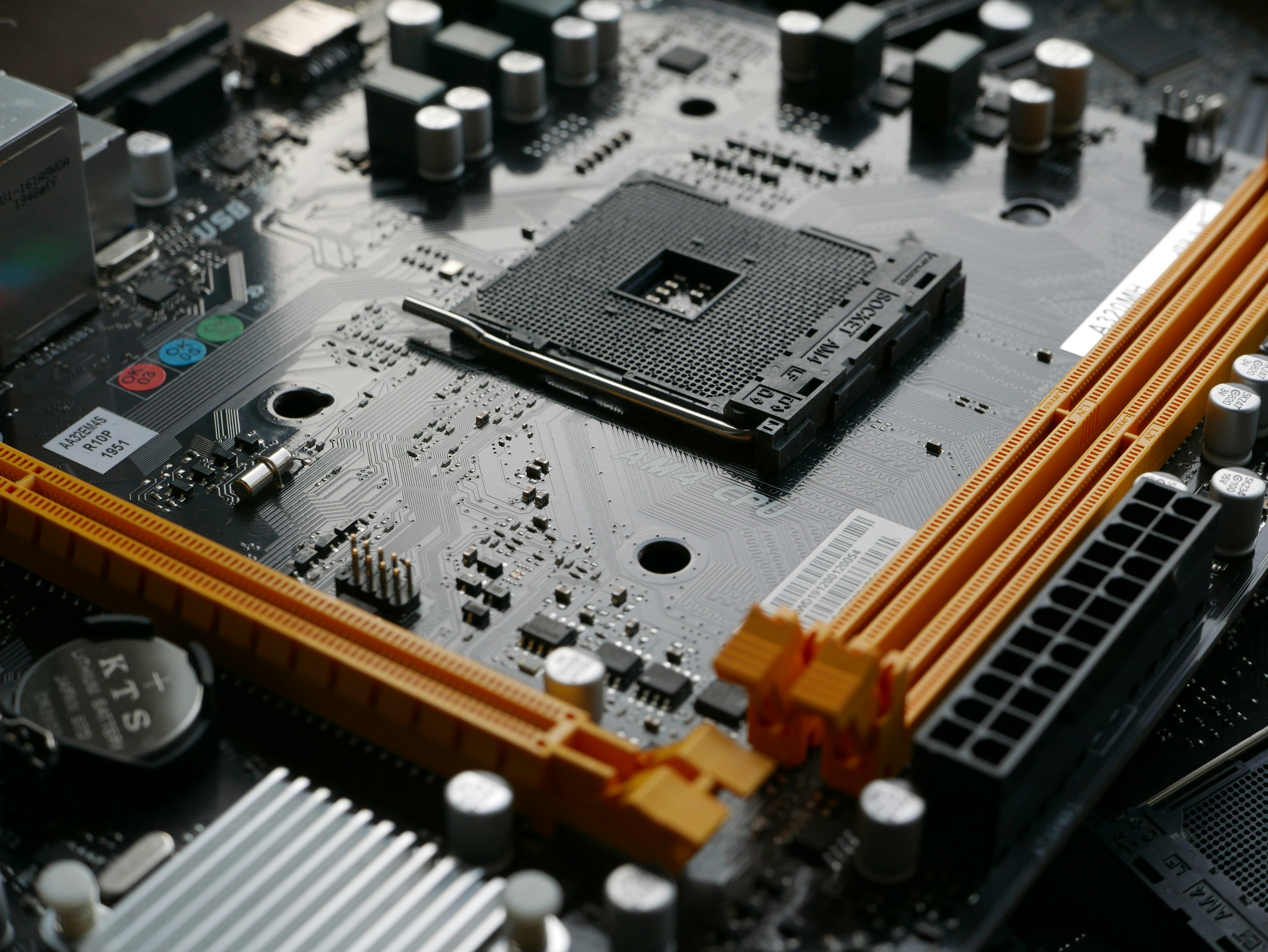
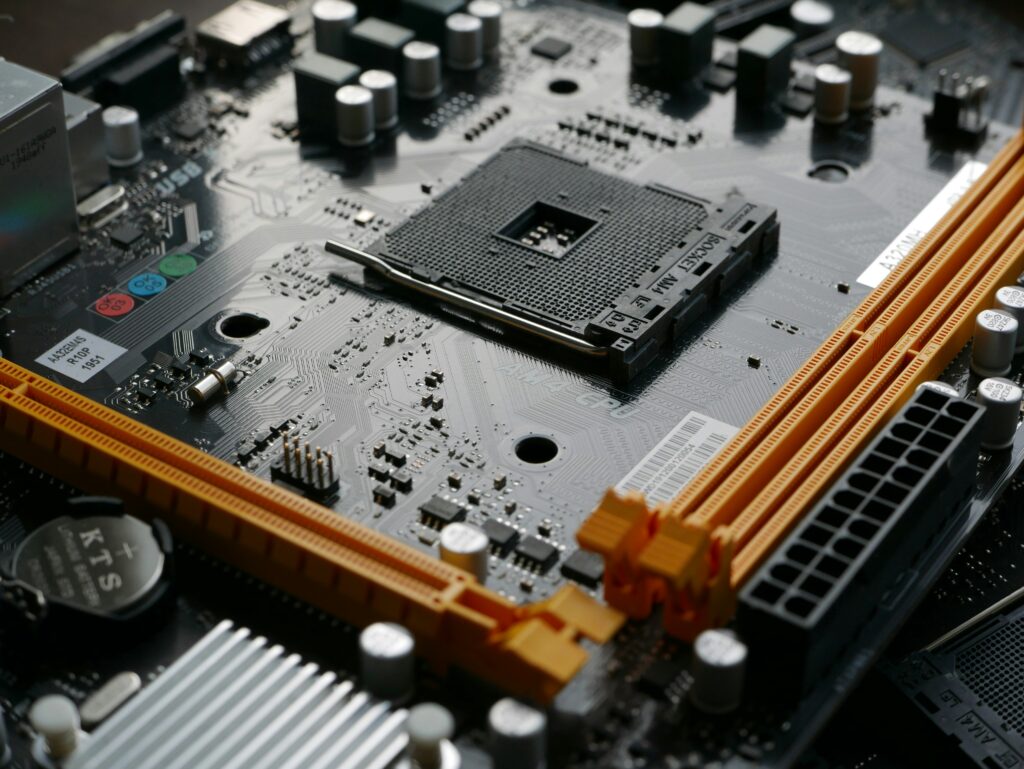
パソコンの安定性を保ち、より快適な編集環境をつくるために欠かせない 「マザーボードのBIOSアップデート」。 言葉ではよく聞きますが、実際にやってみると想像以上に緊張する作業でもあります。
今回は、私が実際に行ったBIOSアップデートの流れや準備のポイント、そして更新後に感じた変化をまとめました。 作業中の注意点や手順を丁寧に振り返りながら、これから挑戦しようと思っている方にもイメージしやすいようにお伝えしていきます。
1. はじめに
1.1 BIOSアップデートとは?
パソコンの電源を入れると、最初に起動するのが「BIOS(バイオス)」と呼ばれるシステムです。 このBIOSは、いわばパソコン全体の土台のようなもので、CPUやメモリ、ストレージなどのハードウェアを正しく動かすための基本設定を担っています。
BIOSのアップデートとは、この土台を新しいバージョンに更新することです。 マザーボードメーカーは、安定性の向上や新しいCPU・メモリへの対応を目的として、定期的にBIOSの更新データを公開しています。
BIOSアップデートで改善される例
- 新しいCPUの対応
- メモリ互換性の向上
- システムの安定性改善
たとえば、新しいCPUを取り付けたのに認識しない場合や、特定の環境で動作が不安定になる場合は、BIOSのバージョンを上げることで改善することがあります。
注意
BIOSアップデートはソフトのインストールとは異なり、 失敗すると起動不能になる可能性があります。
だからこそ今回の記事では、実際に僕がBIOSアップデートを行ったときの流れを、 初心者の目線でできるだけわかりやすく、そしてリアルにお伝えしていきます。
1.2 なぜ今アップデートしようと思ったのか
僕がBIOSアップデートを行おうと思った理由は、 編集作業中に感じた“ちょっとした不安定さ”でした。
LightroomやPhotoshopを使っているとき、 ときどき動作がカクついたり、CPUの温度が不自然に上がったりすることがありました。
ハード的には問題がないはずなのに、 「もしかしてBIOSが古いままなのかも?」という疑念が浮かび、 マザーボードの型番「ASRock Z790 Pro RS/D4」を調べてみることにしました。
公式サイトを確認すると、使用していたバージョンよりも数世代新しいBIOSが公開されており、 更新内容には「システム安定性の改善」とありました。
判断ポイント
・不安定さを感じている
・BIOSが古い
→ アップデートする合理性あり
最初は少し怖さもありました。 「失敗したら起動しなくなるかもしれない…」
けれど、カメラで例えるならレンズのファームウェアアップデートと同じ。 正しい手順を踏めば大丈夫だと考え、実行することにしました。
2. アップデート前の準備
BIOSアップデートにおいて最も重要なのは事前準備です。 ここを丁寧に行うことで、作業の成功率は大きく上がります。
2.1 現在のBIOSバージョンを確認する
まずは、自分のパソコンがどのBIOSバージョンなのかを確認します。
Windowsでの確認手順
- スタートボタンを右クリック
- 「ファイル名を指定して実行」
- 「msinfo32」と入力
「システム情報」が表示され、その中の「BIOS バージョン/日付」に現在の情報が記載されています。
僕の場合は「American Megatrends Inc. P1.02」でした。 最新は「P3.00」だったため、かなり古い状態でした。
2.2 メーカー公式サイトでBIOSデータを入手
次に、マザーボードメーカーの公式サイトへアクセスし、型番を検索します。
重要ポイント
型番は1文字も間違えないこと
例:WiFiモデルなどは完全に別物
ページ内の「BIOS」タブから、更新履歴を確認しながら最新版を選択します。
僕は「P3.00」を選び、「Instant Flash」用ファイルをダウンロードしました。
2.3 USBメモリーの準備
BIOSファイルを保存するため、USBメモリーを準備します。
| 推奨条件 ・FAT32形式 ・容量は8GB〜32GB程度 |
Windowsでフォーマットする場合
- USBメモリーを挿入
- 右クリック → フォーマット
- ファイルシステムを「FAT32」に設定
その後、ダウンロードしたBIOSファイル(ZIP)を解凍し、 中のファイルをUSBの直下にコピーします。
ここまでで成功率は8割
準備が正確であれば、作業はほぼ問題なく進みます。

3. 実際のアップデート手順
僕の使用しているASRockのマザーボードでは、 「Instant Flash」という機能が用意されています。
これはBIOS画面から直接USBメモリー内のファイルを読み込み、 そのままアップデートできる便利な機能です。 Windows上でツールを使う必要がないため、トラブルリスクも低減されます。
3.1 BIOS設定画面を開く
まず、パソコンを再起動し、起動中に「Delキー」を連打してBIOS設定画面を開きます。
ポイント
- 起動直後から連打する
- タイミングが遅いとWindowsが起動する
ASRockの場合は青系のシンプルな画面が表示されます。
メニュー内の 「Tool」→「Instant Flash」 を選択すると、自動でUSBメモリー内のBIOSファイルを検索します。
3.2 更新の実行
ファイルが検出されると、バージョン情報が表示され、 アップデートの確認メッセージが表示されます。
最重要ポイント
ここから先は途中中断=致命的リスク
絶対に電源を切らないこと
準備が整っていることを確認し、「Yes」を選択します。
すると進行バーが表示され、アップデートが開始されます。 処理中は一切操作せず、静かに待ちます。
僕の環境では約2〜3分で完了しました。
正常な流れ
- 進行バー表示
- 自動再起動
- BIOS更新完了
完了後は自動で再起動がかかり、新しいBIOSが適用されます。
4. アップデート後に感じた変化
再起動後、まず確認するのは正常起動です。 ASRockのロゴが表示され、Windowsが立ち上がれば成功です。
この瞬間は非常に大きな安心感があります。
4.1 起動速度と安定性の変化
最初に感じたのは、 起動のスムーズさでした。
以前はWindowsロゴ表示までに若干の間がありましたが、 アップデート後は明らかにレスポンスが改善しています。
さらに、LightroomやPhotoshopの動作も安定し、 特にRAWデータ読み込み時の引っかかりが軽減されました。
変化まとめ
- 起動速度の向上
- 動作の安定化
- CPU温度の安定
- ファンノイズの低減
長時間編集を行う環境では、この「安定性」は非常に重要です。
4.2 バージョン確認とログ管理
アップデート後は、必ずBIOSバージョンを確認します。
「msinfo32」から確認すると、 「P3.00」へ更新されていることが確認できました。
記録しておくべき情報
- アップデート日
- BIOSバージョン
- 使用ファイル
これは写真でいうメタデータ管理と同じです。 後のトラブル対応や再現性確保に直結します。

5. 作業を終えて感じたこと
今回のBIOSアップデートで感じたのは、 「理解することで不安は消える」ということです。
作業前はリスクばかりに目が向いていましたが、 構造を理解すると非常に合理的な処理であることがわかります。
特に、自分のPC構成を深く理解できたことは大きな収穫でした。
5.1 カメラとの共通点
BIOSアップデートは、 カメラのファームウェア更新と非常に似ています。
共通点
- 性能改善
- 安定性向上
- 新機能対応
カメラでいうAF精度改善のように、 細かい改善の積み重ねが全体の体験を底上げします。
PCも同様に、環境の最適化が作品制作の質を左右します。
6. 注意点とまとめ
6.1 事前に知っておくべきリスク
重要チェック
- 正しいBIOSファイルを使用する
- 電源を安定させる(UPS推奨)
- 設定リセットに備える
特に型番ミスと電源断は致命的です。
6.2 最後に
BIOSアップデートは、 パソコンの安定性を高める重要なメンテナンスです。
ただし、リスクを伴う作業でもあるため、 必ず自己責任で慎重に実施してください。
正しく準備すれば成功率は非常に高く、 完了したときの安心感と達成感は大きなものになります。
✨ まとめ
- BIOSアップデートは安定性向上に有効
- 正しい手順で初心者でも実行可能
- 作業の8割は事前準備で決まる
- 慎重さと記録管理が重要
この記事が、これからBIOSアップデートに挑戦する方にとって、 少しでも不安を減らし、実行の後押しになれば幸いです。
安定した環境を整え、 より快適な写真編集を実現していきましょう。
最後にもう一度、必ず自己責任で慎重に実施してください。

📷 写真のある日々をもっと楽しむために
記事を気に入っていただけたら、
Instagramでも最新の撮影記録や作品を投稿しています。
ぜひフォローしていただけると嬉しいです!


コメント