1. はじめに
写真編集を趣味や仕事で行う方にとって、LightroomやPhotoshopでの作業効率は非常に重要です。特にRAW現像やAIノイズ除去のような高負荷処理を行う場合、PCの性能が作業時間に直結します。「もっと快適に編集できたら…」と感じたことはありませんか?
多くの方はCPUやメモリ、GPUの性能に注目しがちですが、実はマザーボード選びも編集作業の快適さに大きく影響します。マザーボードはPCの土台として、CPU・メモリ・GPU・ストレージなどすべてのパーツを接続し、安定して動作させる役割を担っています。土台の性能や規格が低いと、どんなに高性能なCPUやGPUを搭載しても本来の力を発揮できません。
私自身、以前使っていた旧世代マザーボードでは、LightroomでAIノイズ除去を1枚処理するのに約20分かかっていました。しかし、新しいマザーボードに変更し、CPU・GPU・高速メモリ・M.2 SSDを組み合わせた結果、同じ処理が約14秒まで短縮されました。マザーボード選びだけでも、作業効率にここまで大きな差が出ることを実感した瞬間でした。
本記事では、初心者でもわかるように、マザーボード選びの基礎知識から選び方のポイント、快適編集のための実例までを整理します。この記事を読めば、「どのマザーボードを選べばLightroomやPhotoshopで快適に作業できるのか」が理解でき、将来的なアップグレードも見据えた安心の構成を考えられるようになります。
2. マザーボードの基本知識
2.1 マザーボードとは何か
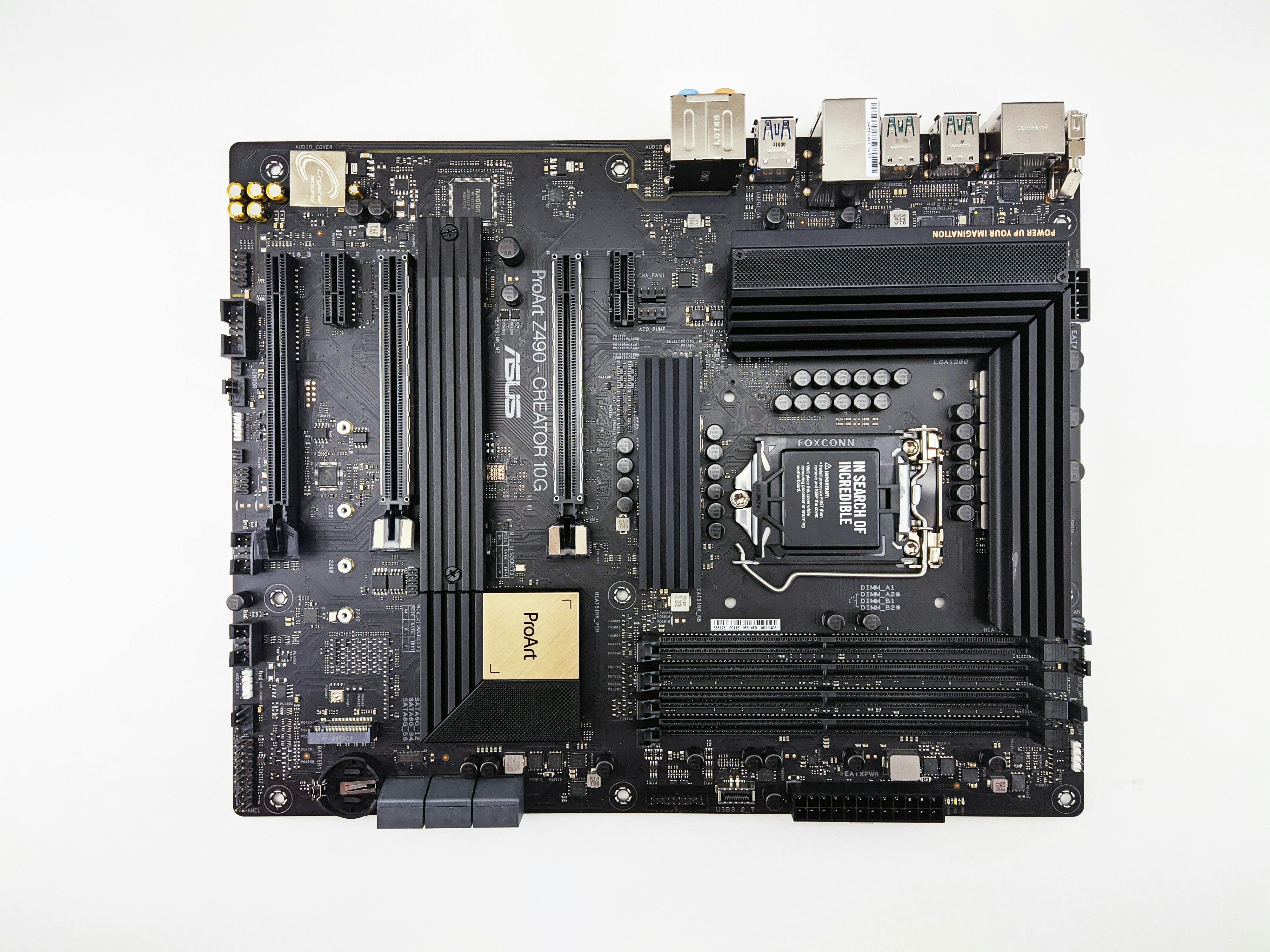
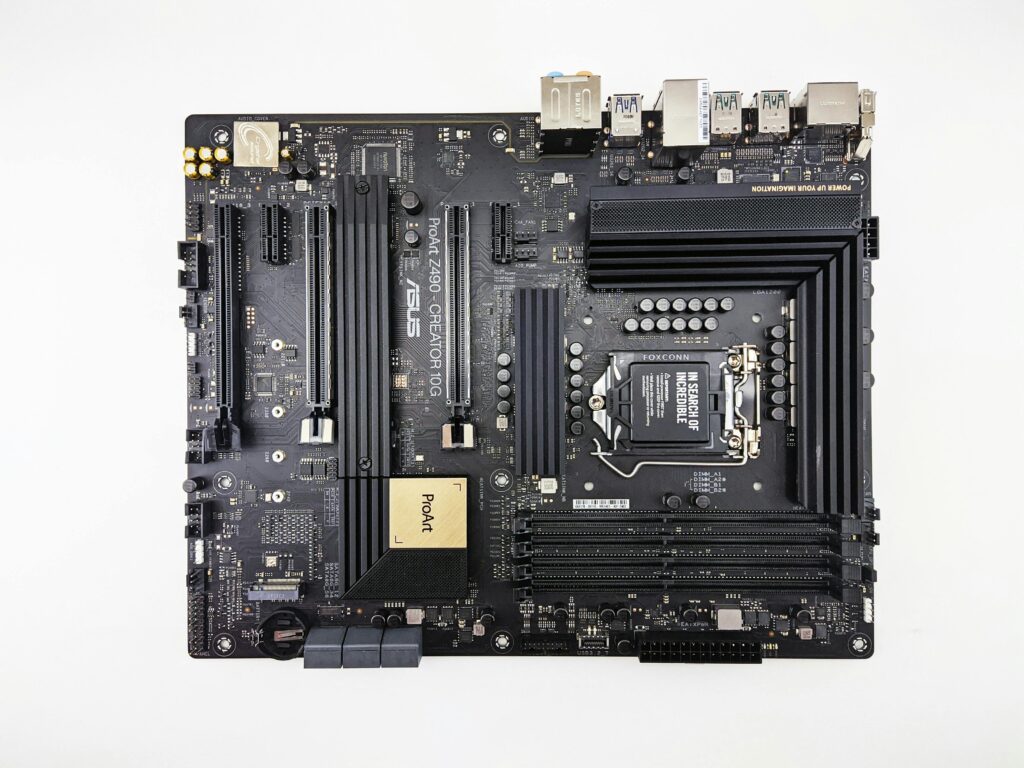
マザーボードはPCの「土台」であり、CPUやメモリ、GPU、ストレージなどを接続して通信できるようにする部品です。簡単に言えば、すべてのパーツの橋渡し役です。CPUやGPUがどんなに高性能でも、マザーボードが古かったり規格が低かったりすると、その性能を引き出せません。
写真編集では、特に大量のデータを高速に処理する能力が求められます。RAWファイルの現像やAIノイズ除去はCPUとGPUに大きな負荷をかけるため、マザーボードの電力供給や高速メモリへの対応も作業時間に直結します。
2.2 チップセットと規格の違い
マザーボードには「チップセット」という中心的な制御部分があります。チップセットはPC全体の性能や拡張性に直結し、CPUの世代やメモリ速度、PCIeスロットの規格などを決めます。
Intel系:Z790、B760など
AMD系:X670、B650など
上位モデルのチップセット(例:Intel Z790、AMD X670)は、高速メモリやPCIe 5.0、複数のM.2スロットなど最新規格に対応しており、将来的なアップグレードもしやすくなります。一方、下位モデル(例:B760、B650)は基本性能は十分ですが、拡張性や将来性に差が出ます。
2.3 見落としがちな要素
初心者がマザーボードを選ぶときに見落としやすいポイントを整理しておきます。
2.3.1 フォームファクター(大きさ)
- ATX(約30×24cm):標準サイズで拡張性が高く、GPUやM.2 SSDを複数搭載可能。冷却性能も確保しやすい。
- Micro-ATX(約24×24cm):少し小さめのケースでも設置可能。スロットはやや少なめ。
- Mini-ITX(約17×17cm):コンパクトPC向け。拡張性は最低限で、冷却にも工夫が必要。
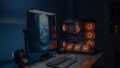
私の自宅PCでは、当初ミドルタワーケースにATXマザーボードを組んでいましたが、使用中に熱を持ちやすく、冷却効果を高めるためにファンを3連式に強化することを検討し、最終的にフルタワーケースに変更しました。これにより、GPUやSSDを増設しても余裕があり、冷却性能も十分確保できました。コンパクトにしたい場合はMini-ITXも選択肢ですが、拡張性や冷却能力に制限がある点には注意が必要です。
2.3.2 電源フェーズと安定性
CPUやGPUは高負荷時に大きな電力を消費します。電源フェーズがしっかりしているマザーボードは、高負荷でも安定して動作します。安定性が低いと、AIノイズ除去中にフリーズしたり、動作が不安定になることがあります。
2.3.3 M.2・PCIeスロットの数
- M.2スロット:高速SSDを増設できる数
- PCIeスロット:GPUや追加カードの拡張性
将来性を考えるなら、スロットに余裕のあるモデルを選ぶと安心です。
3. 選ぶときのポイント(初心者向け)
3.1 CPUソケットに合ったマザーボードを選ぶ
CPUにはソケットの種類があり、マザーボードの対応ソケットと一致する必要があります。IntelならLGA1700(13/14世代)、AMDならAM5などです。最新世代対応のソケットを選べば、将来的にCPUを交換して性能を向上させることも可能です。
3.2 メモリ増設・高速化に対応しているか
- DDR4 / DDR5の違い:DDR5は速度が速く、今後の増設にも安心です
- スロット数・最大容量:RAW現像やAI処理では32GB以上あると快適です
私の場合、32GB×4枚(128GB)に増設することで、LightroomでのAIノイズ除去や大量RAW現像がスムーズになりました。マザーボードが高速メモリ対応かどうかを確認するだけで、作業効率は大きく変わります。
3.3 GPUとの互換性
LightroomやPhotoshopのAIノイズ除去ではGPU性能も重要です。
PCIe 4.0や5.0対応のマザーボードであれば、高速GPUがフル性能で動作します。
古い規格だと、GPUが本来の性能を発揮できない場合があるので注意が必要です。
3.4 ストレージ接続と速度
RAW現像やAI処理は大量データを読み書きするため、NVMe M.2 SSD対応のマザーボードが望ましいです。複数スロットがある場合、OS・アプリ・データ用に分けて運用することで、さらに高速化が可能です。
3.5 大きさ(フォームファクター)の選び方
編集PCは将来的にメモリやGPU、SSDを増設することを考えると、ATXサイズがおすすめです。冷却性能や拡張性に余裕があり、長く快適に使用できます。小型化優先の場合はMicro-ATXやMini-ITXも選択可能ですが、拡張性や冷却性能が制限される点に注意しましょう。
3.6 将来性(アップグレードしやすさ)のチェックポイント
- CPU世代対応(交換可能か)
- メモリ規格・最大容量
- PCIeスロットやM.2スロットの数
- 電源フェーズと冷却性能
「数年後にGPUやSSDを追加できるか」を確認しておくだけで、PC寿命が延び、編集作業も快適に保てます。


4. 快適編集の実例:マザーボードで差が出た瞬間
4.1 AIノイズ除去の劇的な時間短縮
私の自宅PCでの実体験を例に挙げます。以前の旧世代マザーボードでは、LightroomでAIノイズ除去を1枚処理するのに約20分かかっていました。当時の構成はCPUがCore i5、GPUは低価格のQuadroを使用しており、処理中はCPU・GPUともほぼ100%稼働。編集作業が大幅に遅れ、作業中のストレスも大きかったです。
しかし、新しいマザーボードに変更し、最終的に最新世代CPU+RTX A4000相当のGPU+高速DDR4メモリ+M.2 SSDの組み合わせにしたところ、同じ処理が約14秒まで短縮されました。体感ではまるで魔法のようで、これまでの「待ち時間の長さ」によるストレスが一気に解消されました。
この体験からわかるのは、単にCPUやGPUを強化するだけでなく、マザーボードの規格・電力供給・拡張スロット構成も作業効率に直結するということです。安定した電力供給と高速データ転送を支える土台があることで、CPUやGPUは本来の性能をフルに発揮できます。
4.2 M.2 SSDとマザーボードの組み合わせでRAW現像も高速化
Lightroomで複数枚のRAWファイルを現像する場合、ストレージ速度も大きなポイントです。私の環境では、OSとLightroomアプリはM.2 NVMe SSDにインストールし、RAWデータは別のM.2 SSDに保存しています。
マザーボードのM.2スロットが複数あることで、アプリ用SSDとデータ用SSDを分けて運用でき、読み書きのボトルネックを回避可能です。この結果、複数枚のRAW現像でもサムネイルの生成やプレビュー表示がほぼ瞬時に行われ、作業がスムーズになりました。
4.3 冷却性能の重要性
高負荷作業ではGPUやCPUが熱を持ちやすく、温度上昇がパフォーマンス低下の原因になります。私のPCでは、当初ミドルタワーケースにATXマザーボードを組んでいましたが、GPUやCPUの温度が高めで、長時間のAIノイズ除去や現像作業ではファンの回転音が大きくなっていました。
そこで、冷却効果を高めるためにファンを3連式に増設し、ケースをフルタワーに変更しました。この改良により、CPU・GPUともに温度は安定し、長時間の作業でもサーマルスロットリング(熱による性能低下)が発生せず、作業効率はさらに向上しました。
マザーボード選びだけでなく、ケースサイズや冷却設計も作業効率に大きく影響することを実感しました。特にAIノイズ除去や複数枚のRAW現像など、高負荷処理を行う場合は、冷却性能の確保も重要なポイントです。
4.4 快適編集のコツまとめ
私の体験から、以下の点が快適な編集環境構築のカギだと感じました。
- マザーボードの規格・電力供給の安定性
- CPUやGPUが本来の性能を発揮するために重要。
- M.2 SSDやPCIeスロットの複数搭載
- データ用・アプリ用で分けると高速化が可能。
- ケースサイズと冷却性能の確保
- 長時間の高負荷作業でも温度安定。静音性も向上。
- CPU・GPU・メモリのバランス
- 最新世代CPU+GPU+高速メモリの組み合わせで劇的な処理時間短縮。
このように、マザーボードやケース、メモリ・SSD構成を総合的に考えることで、LightroomやPhotoshopの編集が格段に快適になります。
5. おすすめマザーボード例と選び方のまとめ
5.1 初心者向けおすすめマザーボード(Intel編)
- ASUS PRIME Z790-A
- ATXサイズで拡張性◎
- DDR5対応、最大128GB
- PCIe 5.0対応で将来的に高速GPUも活かせる
- M.2スロット3つ以上で高速SSD増設も安心
- MSI MPG Z790 EDGE WIFI
- 電源フェーズ強化で高負荷も安定
- Wi-Fi6E対応で無線転送も高速
- 複数M.2スロットと拡張スロットで将来性◎
5.2 初心者向けおすすめマザーボード(AMD編)
- ASUS ROG STRIX X670-E GAMING WIFI
- DDR5・PCIe 5.0対応で長く使える
- 拡張性抜群、M.2スロット4基搭載
- 電源フェーズ強化でCPU・GPU安定稼働
- MSI MPG X670E CARBON WIFI
- 高性能GPUもフル性能で動作
- ATXサイズで冷却・拡張性ともに安心
- AIノイズ除去など高負荷編集に最適
5.3 選ぶときのポイントまとめ
- CPUソケットが合っていること:IntelならLGA1700、AMDならAM5
- メモリ増設に対応していること:32GB以上、できれば最大128GBまで
- PCIeスロット・M.2スロットが十分にあること:将来のGPU増設や高速SSD追加を見越す
- 電源フェーズが強化されていること:高負荷作業時に安定して動作する
- 冷却性能を確保できるケースとの組み合わせ:熱によるパフォーマンス低下を防ぐ
- ATXサイズ推奨:拡張性と冷却効率に優れ、長く快適に使用できる
5.4 私の体験からのアドバイス
- マザーボード選びだけでも、LightroomやPhotoshopでのAIノイズ除去時間は20分→14秒まで短縮できる
- フルタワー+ATXマザーボードで冷却と拡張性を確保すると、GPUやSSDを後から増設しても余裕
- 高速メモリとNVMe SSDを組み合わせることで、RAW現像や大量画像処理が劇的に快適になる
初心者でも、上記ポイントを押さえれば、無理なく快適な自作PC環境を作ることができます。マザーボードは単なる「土台」ではなく、編集作業を快適にするための重要な要素だと実感しています。
📷 写真のある日々をもっと楽しむために
記事を気に入っていただけたら、
Instagramでも最新の撮影記録や作品を投稿しています。
ぜひフォローしていただけると嬉しいです!


コメント