1. はじめに:Lightroom編集とPC性能の関係
写真編集ソフト、特にAdobe LightroomやPhotoshopは、RAW現像やAIノイズ除去などを行うとパソコンに大きな負荷がかかります。高画質の写真を扱うほど、「操作がもたつく」「書き出しに時間がかかる」といったストレスが増えます。
この快適さを左右するのが適切なPCスペックです。
Lightroom編集に必要な性能
- CPU:RAW現像や書き出し速度に直結。
マルチコア性能が高いほど複数画像の同時処理が快適。 - GPU:AIノイズ除去や一部のレンダリング処理に影響。
GPUアクセラレーションに対応したモデルが有利。 - メモリ:大量のRAWデータや複数ソフト同時編集に必要。
16GB以上が望ましい。 - ストレージ:NVMe SSDは読み書き速度が速く、作業効率が向上。
大容量RAWデータを扱う場合は容量も重要。
初心者にとって自作PCは敷居が高く感じられます。「パーツ選びが難しい」「組み立てに失敗しそう」「保証は大丈夫?」と不安になるのは自然です。しかし、順序立てて構築すれば安全に自作PCを導入できます。
超入門構成からのステップアップ
- 最低限構成でスタート:まず必要最低限のパーツでLightroomが動作するか確認。
- 段階的アップグレード:CPU、GPU、メモリ、ストレージを必要に応じて交換。
- 予算別選択:「予算が少ない」「将来的に性能を伸ばしたい」など目的に応じて構成を選ぶ。
「超入門構成から始め、慣れたらステップアップ」する方式は、初心者でも心理的負担が少なく、安心して自作PCを導入できる方法です。
2. 市販PCと自作PCの比較
自作PCを検討する前に、市販PC(大手メーカー製PCやMacなど)との違いを知ることは重要です。
市販PCのメリット
- すぐ使える:OSやドライバーもプリインストール済み。
- 保証が手厚い:故障時のサポートや交換が簡単。
- 初心者でも安心:購入後すぐ利用可能。
市販PCのデメリット
- コスパ低め:同じ予算で自作PCの方が高性能な場合が多い。
- カスタマイズ制限:GPUやストレージの追加が制限される場合あり。
- 将来性限定:古いCPUやメモリの交換は困難。
自作PCのメリット
- 高コスパ:同じ予算でCPUやGPUをワンランク上に選択可能。
- パーツ交換で性能向上:CPU、GPU、メモリ、ストレージを段階的にアップグレード可能。
- 将来性が高い:高解像度RAW編集や動画編集にも対応可能。
- 自由なカスタマイズ:静音性、デザイン、冷却など自分好みに設定できる。
例えば25万円の市販PCではAIノイズ除去など高負荷処理は快適ではないことが多いですが、同価格の自作PCならCPUやGPUを上位モデルに選択でき、快適度は格段に向上します。


デスクトップとノートの性能比較
<デスクトップ>:CPU・GPU・メモリを自由に選択でき、冷却性能も高く長時間作業に向く。
<ノートPC>:持ち運び可能だが、高性能CPUやGPUを搭載しても熱制御や電力制限で性能が抑えられる。
Lightroom中心の作業で快適さを求めるなら、デスクトップ自作PCが最適です。
3. Lightroom編集向け 予算別PC構成リスト(トータル予算込み)
ここからは、初心者でも理解できる予算別自作PC構成を紹介します。
マザーボード・ケース・電源・その他も含めたトータル予算を概算で提示しています。
| 予算帯(概算) | 約10万円前後 (超入門) | 約15万円前後 (エントリー) | 約25万円前後 (ミドル) | 約35万円〜 (ハイエンド) |
| CPU | Ryzen 5 5500 | Ryzen 7 5700X | Core i7-13700K | Core i9-13900K |
| GPU | 内蔵GPU または GTX 1650 | RTX 3050 8GB | RTX 4060 Ti 8GB | RTX 4080/4090 |
| メモリ | 16GB DDR4 | 32GB DDR4 | 64GB DDR4 | 128GB DDR5 |
| ストレージ | 500GB NVMe SSD | 1TB NVMe SSD | 2TB NVMe SSD | 4TB NVMe SSD+バックアップ用 |
| マザーボード・ケース・電源・その他 | 約3〜4万円 | 約4〜5万円 | 約5〜6万円 | 約7〜8万円 |
| 用途・特徴 | Lightroom入門、 軽めのRAW現像、将来増設前提 | 高解像度RAWや 複数画像同時編集も快適 | AIノイズ除去や複数ソフト同時使用も快適、将来性あり | 高画素RAW・大量処理・動画編集対応、プロ仕様 |
注:OS(Windows 11など)は別途1〜2万円程度必要です。
超入門構成のポイント
- 将来アップグレードを前提に、CPU・GPU・メモリを最小限に。
- 初心者でも組み立てやすいパーツを選択。
- 予算が少なくても、後からメモリ増設やGPU交換で性能向上可能。
エントリー構成のポイント
- 複数画像の同時編集や、RAW書き出しを快適にする性能。
- 初心者でも慣れれば将来的にGPUやCPUのアップグレードが可能。
ミドル構成のポイント
- AIノイズ除去やPhotoshopでの複数フィルター処理も快適。
- 将来の高画素RAW対応や動画編集にも対応できる構成。
ハイエンド構成のポイント
- Lightroom・Photoshop・動画編集も高速処理。
- 将来性を重視したプロ仕様構成。
- CPUはCore i9-13900Kに置き換え済みで、同じマザーボードでアップグレード可能。
4. ステップアップとパーツ交換の考え方
LightroomやPhotoshopで快適に作業するためには、段階的なパーツ交換が最も現実的で効率的な方法です。ここでは、初心者でも理解できるよう、ステップごとの性能向上方法を解説します。
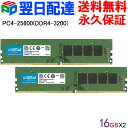
1. メモリ増設
【効果】複数画像の同時編集やレイヤー作業が快適になります。
【目安】
| 16GB → 32GB | 軽め〜標準的RAW編集向け |
| 32GB → 64GB | 高解像度RAWや複数ソフト同時使用向け |
| 64GB以上 | 動画編集や高画素RAW、大量画像処理向け |
【ポイント】メモリはブランドと速度を揃えると安定性が高まります。
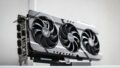
2. GPU交換
【効果】AIノイズ除去、書き出し速度、フィルター処理速度が向上。
【目安】
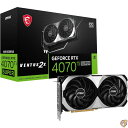
| エントリー | RTX 3050 8GB |
| ミドル | RTX 4060 Ti 8GB |
| ハイエンド | RTX 4080/4090 |
【注意点】
- ケースサイズに収まるか確認
- 電源容量をGPU消費電力に合わせる
- 冷却性能を確保(ファン数や水冷も検討)
3. CPUアップグレード
【効果】レンダリングや書き出しが高速化し、大量処理も安定。
【ステップ例】Core i7-13700K → Core i9-13900K
【メリット】
- マルチコア性能とシングルコア性能が向上
- 同じLGA1700マザーボードで使用可能
【注意点】
- 消費電力が増えるので冷却性能の確認必須(高性能空冷・水冷推奨)
- BIOSアップデートで新CPUに対応させること
4. ストレージ増設
【効果】作業速度向上、大容量RAW保存に対応。
【ポイント】
- 作業用:高速NVMe SSD(1〜2TB)
- バックアップ用:大容量SSDまたはHDD
【追加のメリット】
- データ分散でOSやアプリの動作が安定
- 作業効率の向上

5. 初心者でも安心の自作PC導線
初めて自作PCに挑戦する場合、安全に組み立てるためのステップを押さえることが大切です。
1. 必要な知識
- パーツ互換性(CPU・マザーボード・メモリ)
- 静電気対策(リストバンド・静電気防止マット)
- 組み立て手順(動画や公式マニュアルで確認)
2. パーツ購入のポイント
- 信頼できる店舗やBTOショップを活用
- 初めての場合、詳しい友人や店員のアドバイスを受けると安心
- 予算が少ない場合は、最低限構成からスタートして後からアップグレードする方法が理想
3. 判断の目安
- 「少し高くても市販PCが安心」 → 初心者や手早く使いたい人向け
- 「性能や将来性重視で自作」 → Lightroomや動画編集を長期間快適にしたい人向け
4. 導線例(段階的ステップ)
- 超入門構成で動作確認
- まず最低限構成でLightroomが動くかチェック
- 操作に慣れたらパーツ単位でアップグレード
- メモリ増設 → GPU交換 → CPUアップグレード
- 高性能構成へ移行
- 高画素RAWや動画編集も快適に
- ストレージ増設で作業効率と安全性向上
この段階的導線を踏むことで、初心者でも安心して自作PCを完成させることができます。
6. まとめ:自作PCで理想の1台を作る
Lightroom/Photoshopで快適に作業するには、段階的アップグレード可能な構成が最も効率的です。
超入門構成から始めれば、初心者でも安全に自作PCを導入できます。
市販PCと比較しても、価格対性能や将来性の面で自作PCに大きなメリットがあります。
段階的なパーツ交換により、必要に応じて性能を引き上げられるのが自作PCの醍醐味です。
初心者でも信頼できる情報源や友人のサポートを活用すれば、安心して導入可能です。
自作PCは「作る楽しみ」と「使う快適さ」の両方を提供します。
Lightroom編集を中心に、将来的には動画編集や大容量RAW処理にも対応できる、理想の1台を自分の手で作る楽しみを体験してください。
📷 写真のある日々をもっと楽しむために
記事を気に入っていただけたら、
Instagramでも最新の撮影記録や作品を投稿しています。
ぜひフォローしていただけると嬉しいです!


コメント