1. はじめに
LightroomでRAW現像やAIノイズ除去をしていると、処理中に意外と待ち時間が多く、「もう少し速ければ…」と感じることはありませんか?
僕も高解像度の写真を複数枚まとめて現像するたびに、プレビューの切り替えやAIノイズ除去の進行が若干遅く、集中力が途切れることがありました。
PCのスペック自体は十分だと思っていたのですが、実際にはCPUが発熱や電力制御の影響で自動的にクロックを下げるため、性能をフルに活かせていないことがわかりました。
特に僕の用途では、LightroomやPhotoshopで高解像度RAW現像、AIノイズ除去、書き出しを行うと、CPU負荷がピークに達しやすく、クロック低下の影響が大きく出ていました。
そこで今回は、思い切ってCPUクロックアップ(オーバークロック)に挑戦することにしました。
クロックアップはただ単に数値を上げるだけではなく、発熱管理・電圧管理・電力制限の調整など、複合的なチューニングが必要です。僕自身も初めての挑戦でしたが、設定を一つずつ理解しながら進めることで、安定して動作させることができました。
【注意:自己責任での作業】
ここで重要な注意点です。
CPUクロックアップはメーカー保証の対象外であり、失敗するとCPUやマザーボードの故障につながる可能性があります。
今回紹介する設定はあくまで僕の環境で安定した例です。実施する場合は必ず自己責任で行ってください。
この記事は「体験レポート」として、設定の考え方や実際の効果を共有することを目的としています。
2. 使用環境と目的
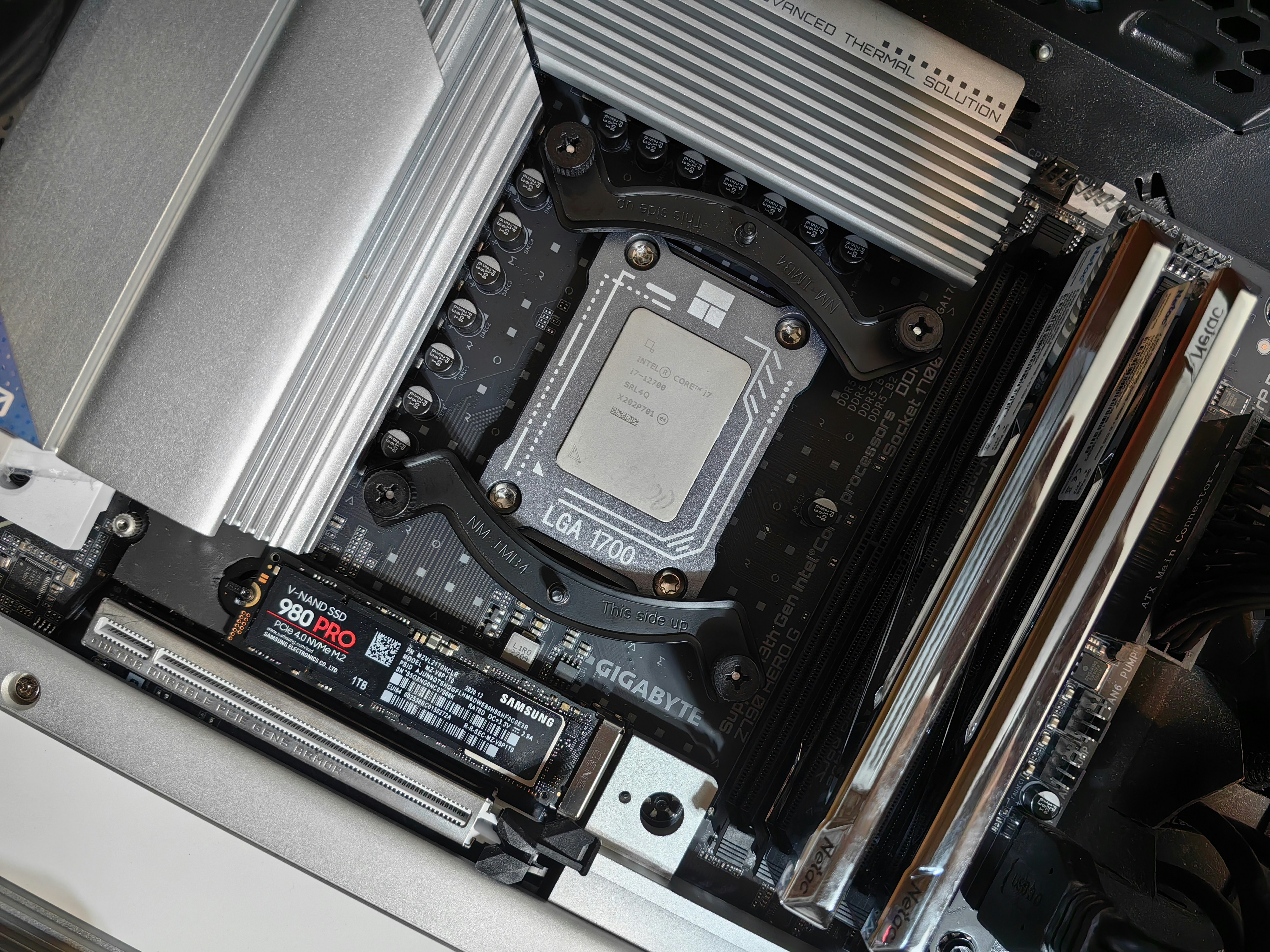
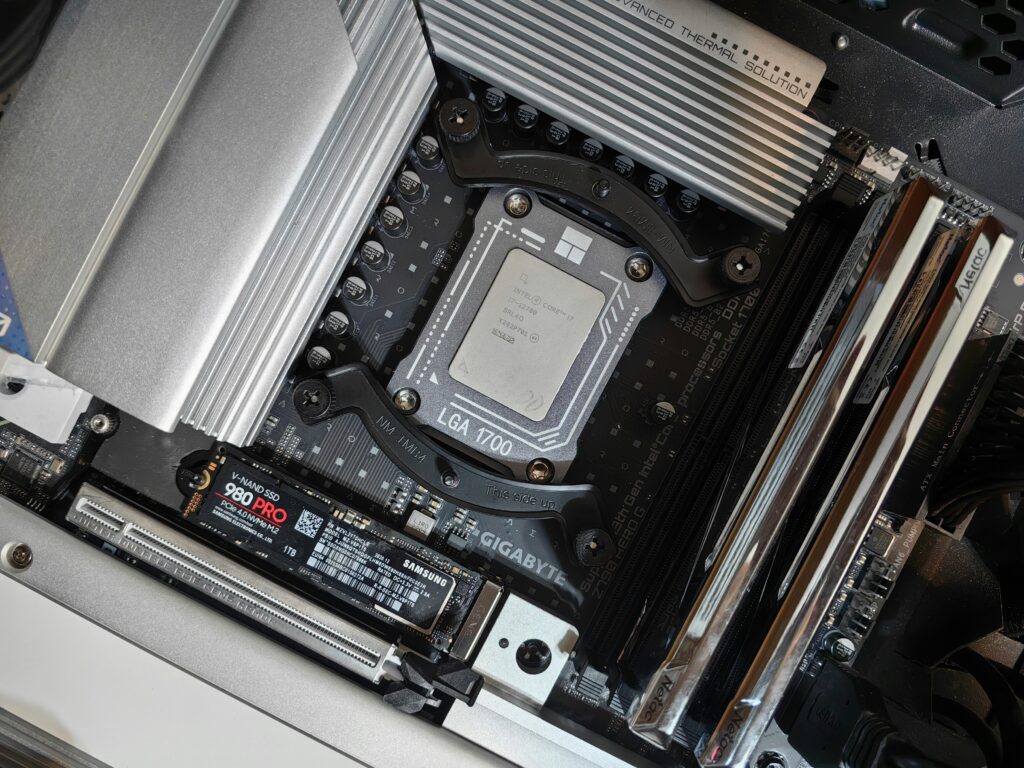
まずは、今回のテスト環境を詳しく紹介します。写真編集用途を前提にした環境で、特にCPU負荷が高い処理を中心に検証しました。
- マザーボード:ASRock Z790 Pro RS/D4
- CPU:Intel Core i7-13700K(16コア24スレッド:P-Core 8 / E-Core 8)
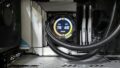
- 冷却:Cooler Master L360M-RGB-BK(360mm簡易水冷)
- メモリー:DDR4-3200 32GB ×4(合計128GB)、3600MHzでOC済
- GPU:NVIDIA RTX A4000(Studio Driver)
- OS:Windows 11
- モニター:EIZO CS2740-BK(Adobe RGBカバー)



2.1 Lightroomで速くしたかった作業
今回、CPUクロックアップのターゲットとなった作業は以下です。
- AIノイズ除去
特に複数枚まとめて処理する場合、CPUのP-Coreに最大負荷がかかる。 - 書き出し処理
高解像度のTIFFやJPEGへの書き出しで処理時間が長くなる。 - 現像プレビューの切り替え
複雑なプリセットや補正をかけたRAWでの操作感を軽くしたい。
これらはCPU性能に直結する部分で、CPUがクロックを落としてしまうと処理が停滞してしまいます。
つまり、CPUの潜在性能を発揮できる環境にすることが、作業効率アップのカギです。
3. BIOS設定とチューニング内容
クロックアップは「数値を上げれば速くなる」という単純なものではありません。
重要なのはクロック・電圧・電力・冷却のバランスです。僕の場合は次の3点に注力しました。
- 基本電力プロファイルと冷却設定
- コア倍率とAVX負荷対応
- 電圧・電力制御の最適化
3.1 基本電力プロファイルと冷却設定
PCの基本性能を安定させるために、まず電力と冷却の設定を調整しました。
- POWER DELIVERY PROFILE:Performance Mode / Auto(またはStandard)
→ Extreme設定では発熱が増えすぎるため、標準で安定性を確保 - CPU COOLER TYPE:360-420mm / Water Cooling
→ L360M-RGB-BKに合わせて冷却プロファイルを最適化 - BASE FREQUENCY BOOST:Disabled
→ 不安定化を防ぎ、倍率OCで管理 - CPU INDICATOR:Auto
→ 情報表示機能は変更不要でOK
この段階で、CPUが5.2GHzまでクロックアップしても過剰な発熱や不安定動作が起きない土台を作りました。
水冷360mmを使っているため、長時間処理でも熱の上昇を抑えられます。
3.2 コア倍率とAVX設定
次に、CPUコアごとの倍率設定とAVX負荷時の対策です。
- P-Core ALL CORE:52(5.2GHz固定)
→ 長時間作業でも安定するクロックに設定 - AVX2 RATIO OFFSET:2
→ AIノイズ除去などAVX命令負荷がかかる場合、クロックを2段階下げて過熱防止 - E-Core ALL CORE:42(4.2GHz固定)
→ P-Core優先で十分な性能を確保 - CPU CACHE RATIO:47(4.7GHz固定)
→ 内部キャッシュも性能と安定性を両立 - BCLK FREQUENCY:AUTO(100MHz基準)
- BCLK AWARE ADAPTIVE VOLTAGE:Enabled
この設定で、P-Core 5.2GHz、E-Core 4.2GHz、キャッシュ 4.7GHzという高負荷でもバランスの良い構成が完成しました。
3.3 電圧・電力制御の最適化
クロックを上げるだけでは安定性は保証されません。
次に重要なのは電圧と電力の管理です。
- CPU VCORE COMPENSATION:Level 3
→ 過電圧を避けつつ安定動作 - Undervolt Protection:Enabled
→ 電圧が低すぎてもCPUを保護 - CPU POWER LIMITATION:Unlock
→ OC制限を解除し、瞬間負荷でもクロック低下を防止 - Long / Short Duration Power Limit:設定値を引き上げ、短時間・長時間負荷に対応
これにより、5.2GHz固定でも安定動作し、AIノイズ除去のような高負荷処理でも落ち着いた挙動を維持できました。
4. クロックアップ後の安定性検証
CPUクロックアップの設定を行った後、最も重要なのは安定性の確認です。高クロック設定は数値上では速く見えても、実際に作業中にクロックが下がったり、温度が異常に上がったりすると意味がありません。そこで、僕は以下の項目を中心に検証を行いました。
4.1 温度・消費電力・ファン回転数の確認
まず、AIノイズ除去やRAW現像など高負荷作業中のCPU温度をモニターしました。
結果は以下の通りです。
- 最高CPU温度:78~80℃前後(P-Core負荷時)
- E-Core温度:65℃前後
- 水冷ラジエーター温度:45℃前後
- 消費電力:ピーク約270W、通常作業時200W前後
- 冷却ファン回転数:最大でも1,500rpm前後で静音状態を維持
この結果から、360mm水冷と適切な電圧管理により、長時間の高負荷作業でも安定した動作が可能であることが確認できました。
特に水冷クーラーの恩恵は大きく、空冷ではこの温度を維持するのは難しいと思います。
4.2 Lightroomでの処理時間の変化
実際に僕が日常的に使用するLightroomで、クロックアップ前後の処理時間を比較しました。
| 処理内容 | 標準クロック | 5.2GHz固定OC | 効果 |
|---|---|---|---|
| 1枚AIノイズ除去 | 約22秒 | 約18秒 | 約18%短縮 |
| 5枚同時処理 | 約2分0秒 | 約1分30秒 | 約25%短縮 |
| RAW→JPEG書き出し(10枚) | 約55秒 | 約45秒 | 約18%短縮 |
| プレビュー切替 | 若干の待機感あり | スムーズに表示 | 体感向上 |

特にAIノイズ除去では、複数枚同時処理での効果が顕著でした。
P-Coreの5.2GHz固定により、処理中のクロック低下がほぼ発生せず、待機ストレスのない快適な作業環境が実現しました。
4.3 長時間運用での安定性
実験として、3時間以上に渡ってRAW現像とAIノイズ除去を繰り返す長時間運用を行いました。
この結果、クロックや電圧の安定性に大きな変動はなく、作業中に落ちることはありませんでした。
また、CPU温度も最大80℃未満で推移しており、水冷360mmと電圧調整の組み合わせで十分安定することが確認できました。
この安定性により、Lightroomでの大量現像やAI処理も心理的ストレスなく集中して作業できる環境になりました。
5. メリットと注意点
クロックアップによる効果は明確でしたが、一方で注意点もあります。ここでは僕の体験を踏まえた詳細をまとめます。
5.1 実際に感じた快適性
- AIノイズ除去や書き出し処理の待機時間が短縮され、作業テンポが向上
- プレビュー切り替えや補正反映がスムーズになり、作業中のストレス軽減
- 高負荷時でもクロック低下が少なく、P-Coreの性能をフルに活かせる
特に体感としては、「待ち時間が減った」=「撮影意欲・編集意欲が途切れない」ことの効果が大きいと感じました。
写真を扱うクリエイターにとって、作業の快適さは編集品質にも直結します。
5.2 発熱・消費電力の課題
- 高負荷時には消費電力が最大270W前後に達し、電力管理は必須
- P-Core 5.2GHz固定は水冷360mm推奨。空冷や小型ラジエーターでは長時間負荷が厳しい
- AVX負荷(AIノイズ除去等)時にはクロックが若干下がるため、電圧・冷却バランスを意識する必要あり
つまり、クロックアップは単に数字を上げるだけではなく、冷却と電圧管理がセットであることが重要です。
5.3 初心者が注意すべきポイント
- クロック・電圧・電力制限の設定は慎重に
- AVX負荷や長時間作業時の温度をモニター
- 無理なクロックアップはCPU寿命や安定性に影響する
- 設定は自己責任で行い、事前にバックアップや監視ソフトで安全確認を
6. 今後の改善と展望
今回のクロックアップで得た知見をもとに、さらに作業効率を高める工夫も考えています。
6.1 メモリクロックとの連携
今回のメモリーはDDR4-3600MHzでOC済ですが、タイミングやコマンドレートを調整することで、CPUとのデータ連携を最適化し、さらに処理時間を短縮できる可能性があります。
6.2 冷却環境の最適化
水冷L360M-RGB-BKは安定していますが、ラジエーターやファン回転数の微調整、サーマルペーストの見直しなどで、さらなる静音化や温度低下を狙えます。
長時間運用や夏場の高負荷作業では、冷却効率が作業快適度に直結します。
6.3 次のステップ(GPU支援・AI処理強化)
- LightroomやPhotoshopはGPU支援が一部で可能です。
- GPU側の最適化やドライバー更新を組み合わせることで、さらにAIノイズ除去や書き出し速度を向上させることができます。
- CPUクロックアップだけでなく、システム全体での最適化を進めることで、編集環境を次のレベルに引き上げられます。
7. まとめ
今回のCPUクロックアップにより、LightroomでのRAW現像やAIノイズ除去の快適さは大幅に向上しました。
ポイントは、単にクロックを上げるだけでなく、
電圧管理(VCore Compensation)
電力制御(Power Limit設定)
冷却環境(360mm水冷の安定性)
をセットで調整することです。
このバランスを取ることで、長時間作業でも安定して5.2GHz固定を維持でき、処理時間を大幅に短縮できました。
作業効率だけでなく、心理的なストレス軽減や集中力の維持にもつながることを実感。
僕にとっては、CPUクロックアップは「単なる性能向上」ではなく、写真編集の快適さを作る体験そのものでした。
最後に注意
改めて強調します。
CPUクロックアップは保証対象外であり、失敗するとCPUやマザーボードが故障するリスクがあります。
この記事で紹介した設定はあくまで僕の環境で安定した例です。
実施する場合は必ず自己責任で行ってください。バックアップ、温度監視、電圧管理など安全対策を徹底することをおすすめします。
📷 写真のある日々をもっと楽しむために
記事を気に入っていただけたら、
Instagramでも最新の撮影記録や作品を投稿しています。
ぜひフォローしていただけると嬉しいです!

コメント