1. はじめに
写真を現像していると、必ず直面するのが「ノイズ」の問題です。 特に夜景や室内で高感度撮影をした場合、せっかく捉えた微細なディテールがノイズに邪魔されてしまいます。
従来のLightroomでもノイズ除去は可能でしたが、細部が潰れやすいという課題があり、 理想的な仕上がりを追求するには限界がありました。
そんな中、2025年現在のLightroomにはAIノイズ除去機能が搭載され、 より自然な仕上がりでノイズを抑えることが可能になっています。
しかし便利な反面、処理負荷は従来より大幅に増加します。 特に高解像度RAWや連続処理では、CPU・GPU双方への負荷が顕著です。
そこで本記事では、CPUとGPUのどちらが処理に効いているのかを実測ベースで検証し、 最適な運用バランスを明確にします。
2. 検証環境
検証は実運用そのままの環境で行いました。
- OS:Windows 11
- マザーボード:ASRock Z790 Pro RS/D4
- CPU:Core i7-13700K(PL1/PL2 253W)
- CPU冷却:360mm水冷
- メモリ:DDR4-3200 128GB(3600へOC品)
- GPU:RTX A4000(Studio Driver)
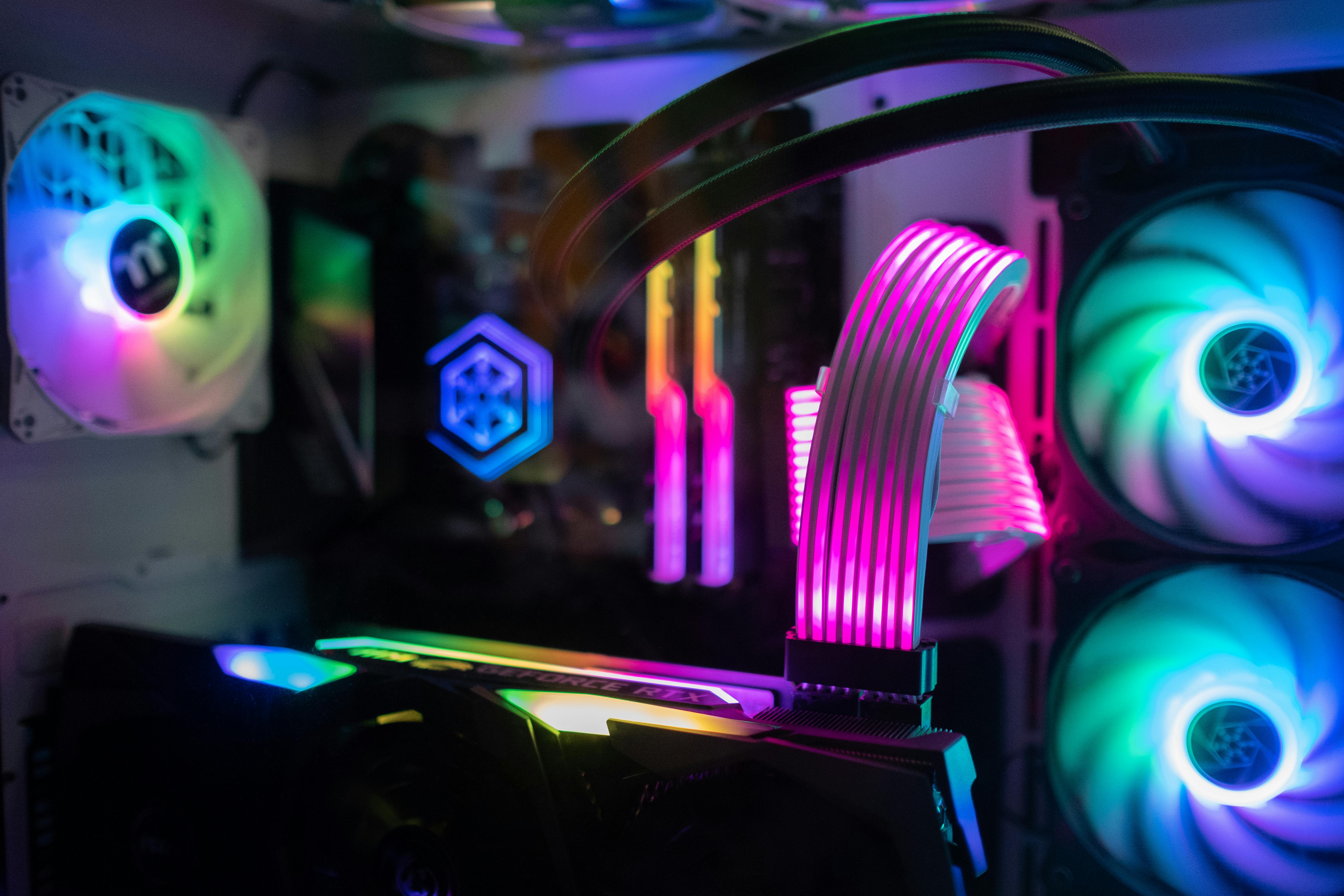
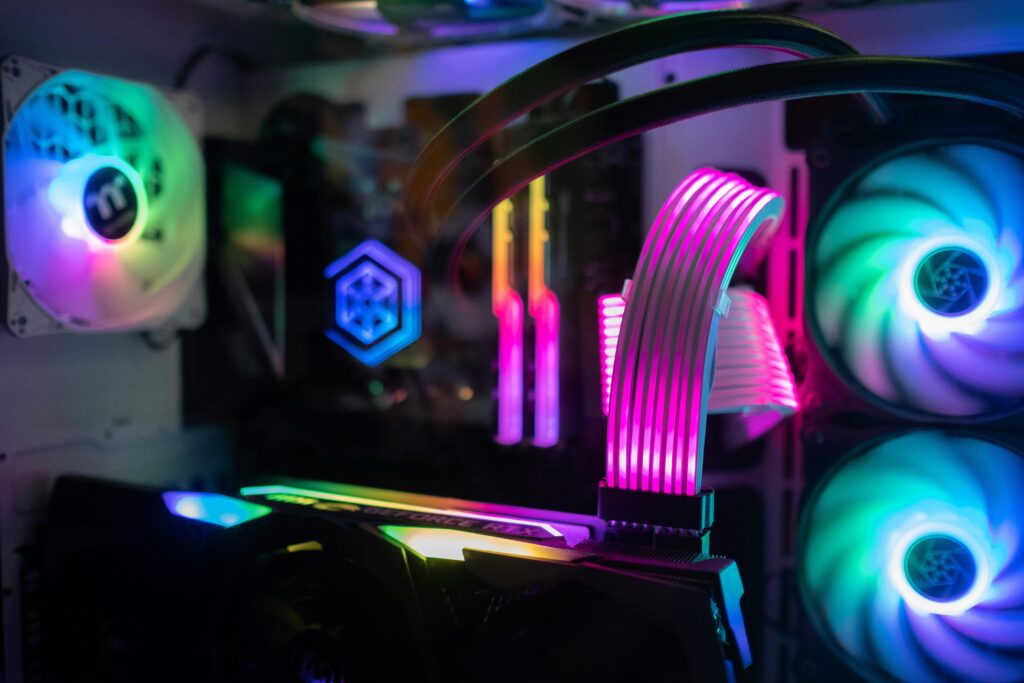
- ケース:MONTECH XR(前面吸気+背面排気)
- Lightroom:最新版
この構成はCPU・GPUともに高性能帯であり、 AI処理のボトルネックを可視化しやすい条件です。


3. CPUとGPUの役割を理解する
AIノイズ除去は単なる補正ではなく、 ディープラーニング演算です。 そのためCPUとGPUで役割が明確に分かれています。
3.1 処理の流れ
- RAW展開(CPU)
- AI解析(GPU)
- 補正生成(CPU+GPU)
この構造により、 GPUだけ高性能でも意味がない という特性が生まれます。
3.2 CPUの役割
- RAW展開
- メモリ配置
- GPUへのデータ転送
- 最終画像合成
CPUは処理全体の司令塔です。 ここが遅いとGPUは待機状態になります。
3.3 GPUの役割
- AIノイズ解析
- ディテール抽出
- 補正マスク生成
GPUは処理の主役です。 CUDAコア数がそのまま処理速度に影響します。
実測ではGPU使用率は95%に達し、 AI処理の中心であることが確認できました。
4. 実際にAIノイズ除去を試してみた
ここからは、実際にLightroomでAIノイズ除去を実行し、 CPU・GPU使用率 / 温度 / 処理時間を計測した結果を整理します。
4.1 CPUのみ使用時
- CPU使用率:100%
- GPU使用率:0%
- CPU温度:70〜75℃
- GPU温度:50℃(アイドル)
- 処理時間:約24秒/1枚(RAW 45MB)
CPUのみでは全スレッドがフル稼働し、 負荷と発熱が非常に高い状態になります。
処理は可能ですが、効率面ではGPU使用時に劣る結果となりました。
4.2 GPU使用時(CUDA有効)
- GPU使用率:約95%
- CPU使用率:約45%
- GPU温度:約68℃
- CPU温度:約60℃
- 処理時間:約24秒/1枚(RAW 45MB)
GPUを有効化すると、 処理の主体が完全にGPUへ移行します。
CPU負荷は半減し、温度も安定。 長時間処理において非常に優れた状態となりました。
4.3 負荷の違いから見えた本質
- CPUのみ:フル負荷・高発熱
- GPU使用:負荷分散・温度安定
- 処理時間:ほぼ同等
ここで重要なのは、
処理時間が同じでも中身が全く違うという点です。
GPU使用時は余力を残した状態で処理しているため、 連続現像・複数枚処理において圧倒的に有利です。

5. 処理結果の分析
実測データをもとに、CPUとGPUの関係をより深く分析します。
5.1 CPU負荷とスレッド効率
CPU単体処理では、16スレッドがフル稼働しました。
これはRAW展開・AI準備処理がCPU依存であるためです。
つまり、 CPU性能が低いとGPUは待機する という構造になります。
AI処理はGPU主体ですが、CPUがボトルネックになるケースは十分あり得ます。
5.2 GPU性能とVRAMの影響
GPUはAI演算を担当し、CUDAコア数=処理速度に直結します。
さらに重要なのがVRAM容量です。
- RTX A4000:16GB → 余裕あり
- VRAM不足 → メインメモリ退避 → 速度低下
特に45MP以上のRAWでは、 VRAM容量が安定性に直結します。
5.3 最適バランスの結論
今回の検証から導ける結論は明確です。
- GPU:処理の主役
- CPU:処理の安定化と供給役
- 両者のバランスが最重要
この構造により、 どちらか一方だけ高性能でも意味がない という結果になります。
今回の環境では、 約24秒/1枚で安定しており、 CPU・GPUのバランスは適正範囲にあると判断できます。
6. 効果を高める設定と環境づくり
AIノイズ除去は、単なるソフト処理ではなく、 ハードウェアと設定の最適化で性能が大きく変わる領域です。 ここでは実運用で効果が高かったポイントを整理します。
6.1 GPUの活用とLightroom設定
- GPUアクセラレーション:ON
環境設定 → パフォーマンス → GPUを使用
GPU使用率が約90〜95%まで上昇し、 CPU負荷を半減しつつ処理を高速化 できます。 - Studio Driverの使用
安定性重視(発熱・クラッシュ低減)
ゲーム用ドライバーではなく、 制作向け最適化を優先します。
6.2 CPU負荷を安定させる設定
- 電源設定:高パフォーマンス
- PL1 / PL2:253W固定 → クロック低下防止
CPUはGPUへのデータ供給役です。
クロック低下=GPU待ち発生となるため、 安定動作が最優先です。
6.3 メモリ最適化
- 容量:64GB以上推奨(理想128GB)
- 速度:DDR4-3200以上
AI処理では、 中間データの保持量が多い ため、容量不足は即パフォーマンス低下に直結します。
6.4 冷却環境の最適化
- フロント吸気+リア排気
- トップ360mm水冷
- GPU放熱仕様改(冷却フィン及び裏面ファン追加)
AI処理ではCPU・GPU同時高負荷になるため、冷却不足=即性能低下です。
今回の環境では、 CPU:約60℃ / GPU:約68℃で安定しました。
6.5 Lightroom実践設定
- AIノイズ除去:最大50%
- ディテール保持:75〜80%
- プレビュー:中〜高
- バッチ処理:3〜5枚同時
過剰設定は処理負荷を増やすため、 画質と処理速度のバランス を基準に調整します。

7. 今後のアップグレード指針
さらなる高速化を目指す場合、優先順位は明確です。
7.1 GPU強化(最優先)
AI処理はGPU依存度が高いため、 最も効果が大きい投資です。
RTX 4080 / A5000 以上 → 処理時間:24秒 → 約18秒へ短縮
7.2 CPUクロック最適化
AVX2調整やOCにより、 データ供給速度を向上できます。
7.3 ストレージ高速化
NVMe Gen4以上 → RAW読み込み高速化
意外と見落とされますが、 I/O速度も処理体感に影響 します。
8. まとめ
- AIノイズ除去はGPU主体の処理
- CPUは補助・安定化に重要
- 処理時間:約24秒/1枚で安定
- GPUアクセラレーションは必須
- 冷却・電源設定で性能維持
- メモリ容量は64GB以上推奨
結論として、
AIノイズ除去は「GPU主体+CPU補助」のバランス設計が最適
このバランスを整えることで、 処理速度・安定性・画質をすべて高水準で維持 できます。
⚠️ 注意点
本記事は実測ベースの検証結果です。
BIOS設定・各OC・GPU冷却改善等の温度や時間設定は、環境によって安定性に差が出ます。
自己責任で行ってください。
📷 写真のある日々をもっと楽しむために
記事を気に入っていただけたら、
Instagramでも最新の撮影記録や作品を投稿しています。
ぜひフォローしていただけると嬉しいです!

コメント