1. はじめに:写真編集にメモリーが重要な理由
結論
写真編集では「メモリー容量=快適さ」です。
こんにちは、NORI-CAMERAです。
カメラで撮影した写真をパソコンに取り込み、LightroomやPhotoshopで現像やレタッチをしていると、
「動作が重い」「書き出しが遅い」と感じることがありますよね。
原因の本質
→ ほとんどの場合「メモリー不足」です
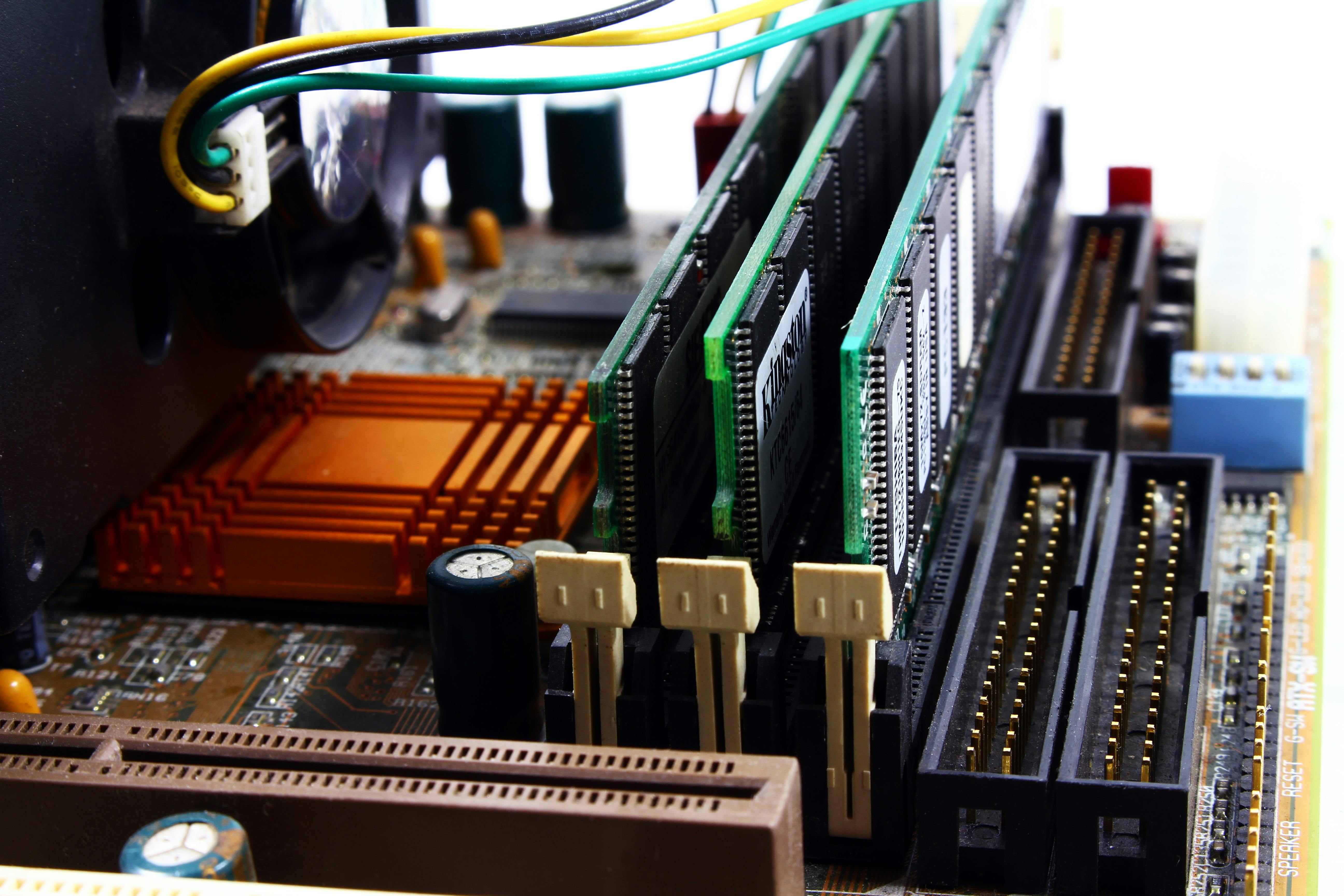
写真編集では、RAWデータや高解像度画像、複数レイヤーを扱うPhotoshopの作業など、パソコンのメモリーを大量に消費します。
特に最近のカメラは高解像度化しており、
- 1枚:50MB〜100MB
- 複数枚同時読み込み
- AIノイズ除去・高負荷処理
この条件が揃うと、一気に数十GB消費します。
実体験
- 32GB → 複数RAWで動作が重い
- 64GB → ストレスほぼゼロ
メモリーは「多ければ多いほど快適になる」非常にシンプルなパーツです。
ただし重要なのは、
- 容量
- 規格(DDR4 / DDR5)
- 速度
- マザーボードとの相性
これらを理解することで、無駄なく最大効率の構成を組むことができます。
2. DDR4とDDR5の違いを初心者向けに解説
メモリーには大きく分けて2種類あります。
- DDR4(現在の主流・コスパ型)
- DDR5(最新・高性能型)
それぞれの特徴を整理します。
DDR4の特徴
- 安定性が高い
- 価格が安い
- 2133〜3600MHz
- 写真編集では十分な性能
DDR5の特徴
- 高速・広帯域
- 4800〜7200MHz
- 最新CPU性能を最大化
- 価格はやや高め
イメージで理解する
DDR4=普通車(安定・十分)
DDR5=スポーツカー(高速・高性能)
用途によって選び方は変わります。
- Lightroom中心 → DDR4で十分
- Photoshop多レイヤー → DDR5有利
- AI処理 → DDR5推奨
比較表(視覚理解)
| 規格 | 転送速度 | 価格 | 用途適性 |
|---|---|---|---|
| DDR4 | 2133〜3600MHz | 安い | 一般編集 |
| DDR5 | 4800〜7200MHz | 高い | AI・重処理 |
最重要ポイント
「容量 > 速度」
どれだけ高速でも、容量が不足すると意味がありません。
RAW現像・レイヤー編集ではまず容量確保が最優先です。
3. 容量とスピードの選び方
結論:
写真編集では「容量 > スピード」
メモリー選びで多くの人が迷うのが、
- 容量を優先するべきか
- 速度を優先するべきか
という点です。
判断基準
- まず容量を確保
- 余裕があれば速度を上げる
容量の目安(用途別)
| 容量 | 用途 | 快適度 |
|---|---|---|
| 32GB | Lightroom中心 | 十分 |
| 64GB | 複数RAW+Photoshop | 非常に快適 |
| 128GB | プロ・AI処理・動画 | ほぼ無制限 |
スピードの目安
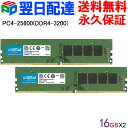
- DDR4:3200〜3600MHz
- DDR5:5200MHz前後
この範囲を選べば、写真編集ではボトルネックになりません。
重要な考え方
速度を上げても、容量不足は解決できない
つまり、
- 容量不足 → フリーズ・激重
- 速度不足 → 少し遅い程度
この違いが非常に重要です。

4. なぜ容量が重要なのか(実データで理解)
シミュレーション
例えば以下の条件を考えます。
- RAW 1枚:50MB
- 同時表示:50枚
→ この時点で 約2.5GB消費
さらに、
- Photoshop多レイヤー
- AIノイズ除去
- スマートプレビュー
を加えると、
→10GB〜20GB以上は即消費
メモリー不足が起きるとどうなるか
- SSDを仮想メモリーとして使用
- 読み書き速度が大幅低下
- 動作が極端に重くなる
- 最悪フリーズ
これが「PCが重い」と感じる正体です。
結論
メモリー容量=作業領域そのもの
5. マザーボードメモリーとGPUメモリーの違い
ここは初心者が最も混乱しやすいポイントです。
結論:
写真編集は「マザーボードメモリー優先」
マザーボードメモリー(システムメモリー)
- PC全体の作業領域
- Lightroom・Photoshopの主処理
- 不足すると全体が遅くなる
- 32GB以上で快適
GPUメモリー
- グラフィック専用メモリー
- AI処理・GPU加速で使用
- 不足するとGPU処理が低下
- 8〜16GBで十分
役割の違い(超重要)
| 種類 | 役割 | 重要度 |
|---|---|---|
| マザーボードメモリー | 作業領域 | 最重要 |
| GPUメモリー | 処理補助 | 補助 |
判断基準
- まず64GB確保
- その後GPUを強化
例えば、
RTX 4070やRTX A4000(16GB)クラスであれば、写真編集はほぼカバー可能です。
重要ポイント
GPUにお金をかけすぎるより、メモリー容量に投資した方が体感速度は上がる
6. 実際の編集体験から見たメモリーの重要性
結論:
容量を増やすと「別のPCか?」と思うほど快適になります。
私自身の環境での変化を具体的に説明します。
変更前
メモリー:32GB
GPU:8GB
- RAW現像で動作が重い
- Photoshopでフリーズ気味
- 書き出しが遅い
変更後
メモリー:64GB
GPU:16GB
- 数百枚のRAWもスムーズ
- 多レイヤー編集も快適
- 処理待ちが激減
核心
最も効果があったのはメモリー容量の増加
この体験からも「容量優先」が明確です。

7. おすすめのメモリー構成例
結論:
用途ごとに「必要容量」は明確に分かれます
① Lightroom中心
- メモリー:32GB(DDR4-3200)
- GPU:8GB
RAW現像・書き出し中心なら十分
② Lightroom+Photoshop
- メモリー:64GB(DDR4 / DDR5)
- GPU:12〜16GB
多レイヤー・AI処理で真価を発揮
③ プロ・AI処理
- メモリー:128GB(DDR5)
- GPU:16〜24GB
ほぼ制限なしの作業環境
8. 初心者でも失敗しないメモリー選びのポイント
重要ポイントまとめ
① 優先順位を明確にする
- 容量を最優先
- 次に速度
- 最後にGPU
② 拡張性を確保する
- 4スロットマザーボード
- 後から増設可能にする
③ 信頼できるメーカー
- Corsair
- Crucial
- G.Skill
- Kingston
④ 作業量から逆算する
- RAW何枚開くか
- レイヤー数
- AI処理の有無
ここを考えるだけで失敗は防げます。
9. GPUメモリーとのバランス
GPUは補助的な役割ですが、無視はできません。
使用される場面
- AIノイズ除去
- ニューラルフィルター
- 現像プレビュー高速化
目安
- 写真編集:8〜12GB
- AI・動画:16GB以上
GPUは「容量不足」が一番NG
10. 実際の自作PC構成例(NORI-CAMERA推奨)
ライト編集
- CPU:Core i7 13700K
- メモリー:32GB
- GPU:RTX 3060
本格編集
- CPU:Core i9 14900K
- メモリー:64GB
- GPU:RTX 4070
プロ仕様
- CPU:Core i9 14900K
- メモリー:128GB
- GPU:RTX 4090

11. よくある質問
Q. メモリーは多いほどいい?
基本的にはYESですが、用途に応じて最適値があります。
Q. DDR5は必要?
写真編集だけなら不要。AI処理なら有効
Q. GPUはどれくらい必要?
写真なら8〜12GB、重処理なら16GB以上
12. まとめ:快適編集のためのメモリー構成
最重要まとめ
- 容量を最優先
- 32GB:基本
- 64GB:快適
- 128GB:プロ
- 速度は補助要素
- DDR4:3200〜3600
- DDR5:5200前後
- GPUは補助
- 8〜16GBで十分
最終結論
「容量を確保する」だけで世界が変わる
💡 最後にNORI-CAMERAからのアドバイス
- 自分の作業量に合わせて容量を決める
- 将来の増設を考える
- CPU・GPUとのバランスを取る
これだけで、編集環境は劇的に改善します。
快適な環境を整えて、最高の一枚を生み出していきましょう。
📷 写真のある日々をもっと楽しむために
記事を気に入っていただけたら、
Instagramでも最新の撮影記録や作品を投稿しています。
ぜひフォローしていただけると嬉しいです!


コメント